

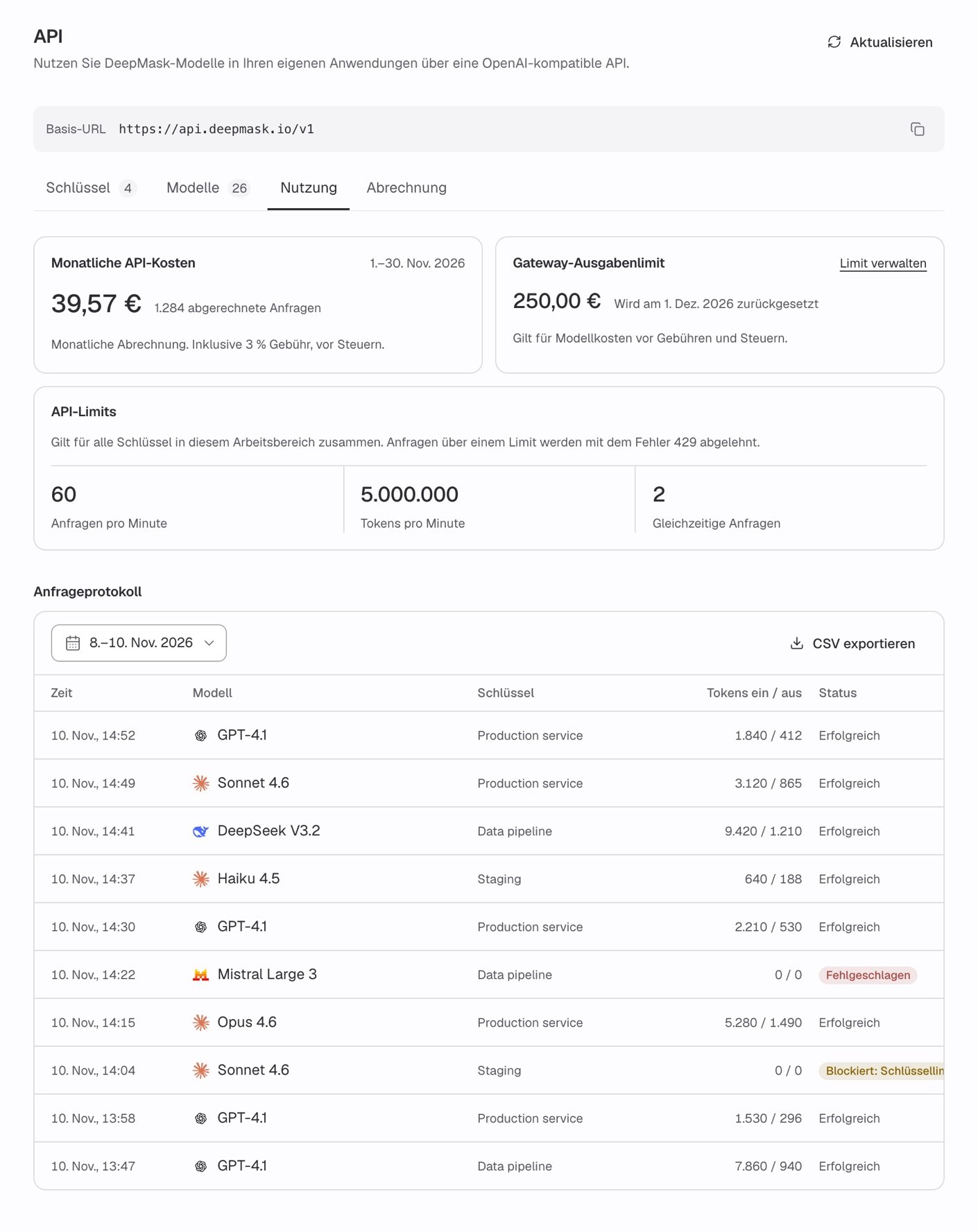
Die Registerkarte „Nutzung“ zeigt die monatlichen API-Kosten, Ihr Gateway-Ausgabenlimit, die API-Limits und das Anfrageprotokoll.
Die Karten Gateway-Ausgabenlimit und API-Limits erscheinen, nachdem Sie zum ersten Mal auf API-Abrechnung aktivieren geklickt haben. Siehe Abrechnung.
Monatliche API-Kosten
Die Karte Monatliche API-Kosten zeigt, was Ihrer Organisation im aktuellen Abrechnungszeitraum bisher berechnet wurde. Auf der Karte sehen Sie:- Den Abrechnungszeitraum neben dem Titel. Ein Zeitraum ist ein Kalendermonat in UTC, von 00:00 UTC am 1. bis zum Monatsende.
- Den in diesem Zeitraum bisher berechneten Betrag. Er enthält die Gebühr von 3 % und keine Steuern, wie der Hinweis „Monatliche Abrechnung. Inklusive 3 % Gebühr, vor Steuern.“ angibt. Auf Ihrer Rechnung kommt gegebenenfalls die Umsatzsteuer hinzu.
- Die Zahl der in diesem Zeitraum abgerechneten Anfragen, zum Beispiel „1 abgerechnete Anfrage“ oder „248 abgerechnete Anfragen“.
Anfragen in Prüfung
Manchmal zeigt die Karte eine Warnung wie „Anfragen in Prüfung: 2. Die Summe dieses Monats kann sich noch ändern.“ Das bedeutet, dass DeepMask die erfasste Nutzung einiger Anfragen dieses Monats noch prüft, bevor feststeht, was berechnet wird. Das passiert, wenn DeepMask diese Nutzung noch nicht verifizieren oder ihren Preis noch nicht bestimmen kann, zum Beispiel während DeepMask den aktuellen Preis eines Modells bestätigt oder wenn Nutzung für eine Anfrage erfasst wird, die fehlgeschlagen ist oder abgelehnt wurde. Die Zahl kann auch unklare Ergebnisse enthalten, die über das Kontingent von 20 innerhalb von 24 Stunden hinausgehen. Der Betrag und die Zahl der abgerechneten Anfragen können sich ändern, sobald die Prüfung abgeschlossen ist.Gateway-Ausgabenlimit
Die Karte Gateway-Ausgabenlimit zeigt Ihr organisationsweites Limit. Es gilt gemeinsam für alle Ihre API-Schlüssel. Sobald die Ausgaben Ihrer Organisation es überschreiten, lehnt DeepMask weitere Anfragen ab, bis das Limit zurückgesetzt wird oder Sie es erhöhen. Die Karte zeigt:- Den Betrag des Limits in €.
- Das Datum der Rücksetzung, zum Beispiel „Wird am 1. Dez. 2026 zurückgesetzt“. Das Limit wird jeweils um 00:00 UTC am 1. eines Monats zurückgesetzt. Kann das Datum nicht geladen werden, zeigt die Karte „Datum der Rücksetzung nicht verfügbar“.
- Den Hinweis „Gilt für Modellkosten vor Gebühren und Steuern.“ Für das Limit zählen nur die Modellkosten, während die Karte Monatliche API-Kosten die Gebühr von 3 % enthält.
Das Datum der Rücksetzung erscheint in der Zeitzone Ihres Browsers. Befinden Sie sich westlich von UTC, kann die Karte für eine Rücksetzung um 00:00 UTC am 1. eines Monats den letzten Tag des Vormonats anzeigen.
API-Limits
Die Karte API-Limits zeigt, wie viel Datenverkehr Ihre Organisation an die API senden kann. Alle Ihre Schlüssel teilen sich diese Limits. Anfragen über einem Limit werden mit dem Fehler429 abgelehnt.
Die Karte zeigt die aktuellen Werte Ihrer Organisation. Auf dieser Seite können Sie sie nicht ändern. Wie Sie höhere Limits anfordern, erfahren Sie unter Höhere Limits anfordern. Unter Limits und faire Nutzung finden Sie die Standardwerte und erfahren, wie jedes Limit gezählt wird. Wie Sie mit einem
429-Fehler umgehen, erfahren Sie unter 429: Raten- und Kapazitätslimits.
Anfrageprotokoll
Das Anfrageprotokoll listet die Anfragen auf, die die API-Schlüssel Ihrer Organisation gesendet haben. Damit prüfen Sie, ob eine Anfrage erfolgreich war, welchen Schlüssel und welches Modell sie verwendet hat und wie viele Tokens sie verbraucht hat.Zeitraum auswählen
Klicken Sie über der Tabelle auf die Schaltfläche mit dem Zeitraum, um die Auswahl zu öffnen. Wählen Sie einen Eintrag unter Schnellauswahl, um ihn sofort anzuwenden. Alternativ wählen Sie im Kalender einen Start- und einen Endtag aus und klicken auf Anwenden.
Ein Zeitraum kann bis zu 62 Tage umfassen. Er muss außerdem innerhalb der letzten 62 Tage liegen und spätestens heute enden. Andernfalls zeigt die Seite „Wählen Sie einen Zeitraum von bis zu 2 Monaten innerhalb der letzten 2 Monate.“
Die gewählten Tage sind Kalendertage in der Zeitzone Ihres Browsers. Ihr gewählter Zeitraum bleibt erhalten, wenn Sie auf Aktualisieren klicken.
Protokoll lesen
Die Tabelle zeigt jeweils 25 Anfragen. Klicken Sie unten auf Weitere laden, um die nächsten 25 zu sehen. Gibt es im gewählten Zeitraum keine Anfragen, zeigt die Tabelle „Keine Anfragen in diesem Zeitraum.“
Eine Anfrage erscheint kurz nach ihrem Abschluss im Protokoll. Laufende Anfragen, etwa ein langer Stream, sind darin noch nicht zu sehen. Das Protokoll aktualisiert sich nicht von selbst. Klicken Sie oben auf der Seite auf Aktualisieren, um neue Einträge zu laden.
Statuswerte
Erfasst DeepMask einen anderen Status, zeigt das Protokoll ihn unverändert an.
Anfragen, die nicht im Protokoll erscheinen
Das Protokoll listet die Anfragen auf, die DeepMask zur Verarbeitung angenommen hat, auch solche, die später mit einem Fehler endeten (Fehlgeschlagen). Außerdem listet es Anfragen auf, die ein Ausgabenlimit blockiert hat (Blockiert: Schlüssellimit oder Blockiert: Gateway-Limit). Anfragen, die DeepMask aus anderen Gründen vor der Verarbeitung ablehnt, erscheinen nie, zum Beispiel:- Anfragen mit einem fehlenden, ungültigen oder widerrufenen Schlüssel.
- Anfragen, die gesendet werden, während Ihre Organisation die API nicht nutzen kann, zum Beispiel wenn die API-Abrechnung nicht aktiv ist, die Zahlung einer API-Rechnung fehlgeschlagen ist oder Anfragen wegen einer Nutzungsprüfung pausiert sind.
- Einige Anfragen mit einem ungültigen Anfragetext, zum Beispiel mit ungültigem JSON, einem komprimierten Anfragetext, einem Bildlink oder einem Bild für ein Modell ohne Bildeingabe.
- Anfragen an einen Endpunkt, den DeepMask nicht anbietet.
- Anfragen für ein Modell, das der Schlüssel nicht verwenden darf.
- Anfragen, die der Flood Guard eines Schlüssels ablehnt oder die DeepMask ablehnt, weil für den Schlüssel bereits zu viele Anfragen oder zu viele Anfragedaten gleichzeitig in Bearbeitung sind. Siehe 429: Raten- und Kapazitätslimits.
- Aufrufe von
GET /v1/models.
response_format, und eine Sampling-Option außerhalb ihres zulässigen Bereichs, etwa ein temperature-Wert über 2. Auch ein Bild, das ein Limit für Größe, Anzahl oder Pixel überschreitet oder nicht zu seinem Medientyp passt, erscheint auf diese Weise. Welche Felder und Wertebereiche die API akzeptiert, erfahren Sie unter Sampling-Optionen und Nicht unterstützte Parameter.
Um Probleme mit diesen Anfragen zu beheben, prüfen Sie den Fehlercode in der API-Antwort. Siehe Fehler und Wiederholungen.
Anfrageprotokoll exportieren
Klicken Sie auf CSV exportieren, um das Anfrageprotokoll für den in der Tabelle angezeigten Zeitraum herunterzuladen. Die Datei enthält alle Anfragen in diesem Zeitraum, nicht nur die bereits geladenen Zeilen. Umfasst Ihr Zeitraum den heutigen Tag, enthält die Datei Anfragen bis zum Zeitpunkt des Exports. Sie kann daher Anfragen enthalten, die neuer sind als die Zeilen in der Tabelle. Ist die Tabelle leer, ist die Schaltfläche nicht verfügbar. Der Dateiname lautetdeepmask-api-requests-<start>_<end>.csv und enthält den ersten und den letzten Tag Ihres Zeitraums, zum Beispiel deepmask-api-requests-2026-11-01_2026-11-07.csv.
CSV-Spalten
Die Tabelle zeigt Zeiten in Ihrer lokalen Zeitzone, die CSV-Datei dagegen in UTC. Die Datei ist UTF-8-codiert mit Byte Order Mark (BOM) und lässt sich direkt in Tabellenkalkulationen öffnen. Damit keine Tabellenformeln ausgeführt werden, setzt DeepMask ein Hochkomma (
') vor jede Zelle, die mit =, +, -, @, einem Tabulator oder einem Wagenrücklauf beginnt.Grenzen für den Export
- Zeilenlimit: Ein Export kann bis zu 50.000 Anfragen enthalten. Enthält der Zeitraum mehr Anfragen, zeigt die Seite „Zu viele Anfragen in diesem Zeitraum für den Export. Wählen Sie einen kürzeren Zeitraum.“
- Jeweils nur ein Export: Jede Organisation kann jeweils nur einen Export ausführen. Läuft für Ihre Organisation bereits ein Export, zum Beispiel von einem anderen Administrator oder aus einem anderen Browser-Tab, zeigt die Seite „Für diese Organisation läuft bereits ein Export. Warten Sie, bis er abgeschlossen ist.“
- Zeitlimit: Ein großer Export kann einige Minuten dauern. Ist er nach 5 Minuten nicht abgeschlossen, zeigt die Seite einen Fehler. Wählen Sie einen kürzeren Zeitraum und versuchen Sie es erneut.
- Abgebrochene Downloads: Bricht ein Download vorzeitig ab, zeigt die Seite einen Fehler, und es wird keine Datei gespeichert. Sie erhalten nie eine unvollständige Datei, die vollständig aussieht. Starten Sie den Export in diesem Fall erneut.
Wie lange Anfrageprotokolle gespeichert werden
DeepMask speichert Anfrageprotokolle 60 Tage lang und löscht ältere Einträge automatisch. In der Zeitraumauswahl können Sie bis zu 62 Tage wählen. Die ältesten Tage im Zeitraum Letzte 2 Monate können daher leer sein. Das Löschen alter Protokolleinträge hat keine Auswirkung auf die Abrechnung. DeepMask speichert Abrechnungsdaten separat, sodass Ihre Kosten und Rechnungen vollständig bleiben.Anfrageprotokoll und Abrechnung
Das Anfrageprotokoll ist ein Betriebsprotokoll. Es zeigt, was mit jeder Anfrage passiert ist, aber nicht, was sie gekostet hat. Die Kosten finden Sie stattdessen hier:- Die Karte Monatliche API-Kosten auf der Registerkarte Nutzung zeigt die laufende Summe dieses Monats.
- Die Liste Rechnungen auf der Registerkarte Abrechnung enthält Ihre API-Rechnungen. Siehe Abrechnung.
- Das Protokoll umfasst jede erfasste Anfrage, die Monatssumme zählt dagegen nur berechnete Anfragen.
- Das Protokoll zeigt Tage in Ihrer Zeitzone, Abrechnungszeiträume folgen dagegen den Kalendermonaten in UTC.
- Anfragen aus den letzten Minuten eines Monats können auf der nächsten Rechnung erscheinen. Siehe Wann Sie eine Rechnung erhalten.
- Die Monatssumme enthält keine Steuern, Ihre Rechnung enthält dagegen gegebenenfalls die Umsatzsteuer. Siehe Was Sie bezahlen.
Diese Seite behandelt nur die DeepMask API. Informationen zur Token-Nutzung in DeepMask Chat finden Sie unter Token-Nutzung.
Verwandte Seiten
Ausgabenlimits
Legen Sie das organisationsweite Limit und optionale Limits pro Schlüssel fest.
Abrechnung
Aktivieren Sie die API-Abrechnung, rufen Sie Rechnungen ab und erfahren Sie, wie Kosten berechnet werden.
Limits und faire Nutzung
Erfahren Sie, welche Raten-, Token- und Budgetlimits gelten und wie jedes Limit gezählt wird.
Fehler und Wiederholungen
Schlagen Sie Fehlercodes nach und erfahren Sie, welche Fehler Sie wiederholen sollten.
API-Schlüssel
Erstellen, benennen und widerrufen Sie die Schlüssel, die in Ihrem Anfrageprotokoll erscheinen.