

Voraussetzungen
Damit Sie einen Schlüssel erstellen können, müssen diese Voraussetzungen erfüllt sein:- Ihre Organisation hat einen aktiven kostenpflichtigen Tarif: Pro, Power oder Enterprise. Der kostenlose Tarif enthält keinen API-Zugriff. Eine Testphase oder ein Tarif mit überfälliger Zahlung zählt nicht.
- Die API-Abrechnung ist aktiviert. Öffnen Sie die Registerkarte Abrechnung und klicken Sie auf API-Abrechnung aktivieren. Siehe Abrechnung.
- Es gibt keine API-Rechnung mit fehlgeschlagener Zahlung.
- Es läuft keine Nutzungsprüfung. Während DeepMask die letzte Nutzung prüft, können Sie keine Schlüssel erstellen. Siehe Wann Anfragen pausiert werden.
Einen Schlüssel erstellen
Registerkarte „Schlüssel“ öffnen
Schlüssel benennen
Ausgabenlimit des Schlüssels festlegen (optional)
Modelle für den Schlüssel auswählen
Schlüssel erstellen
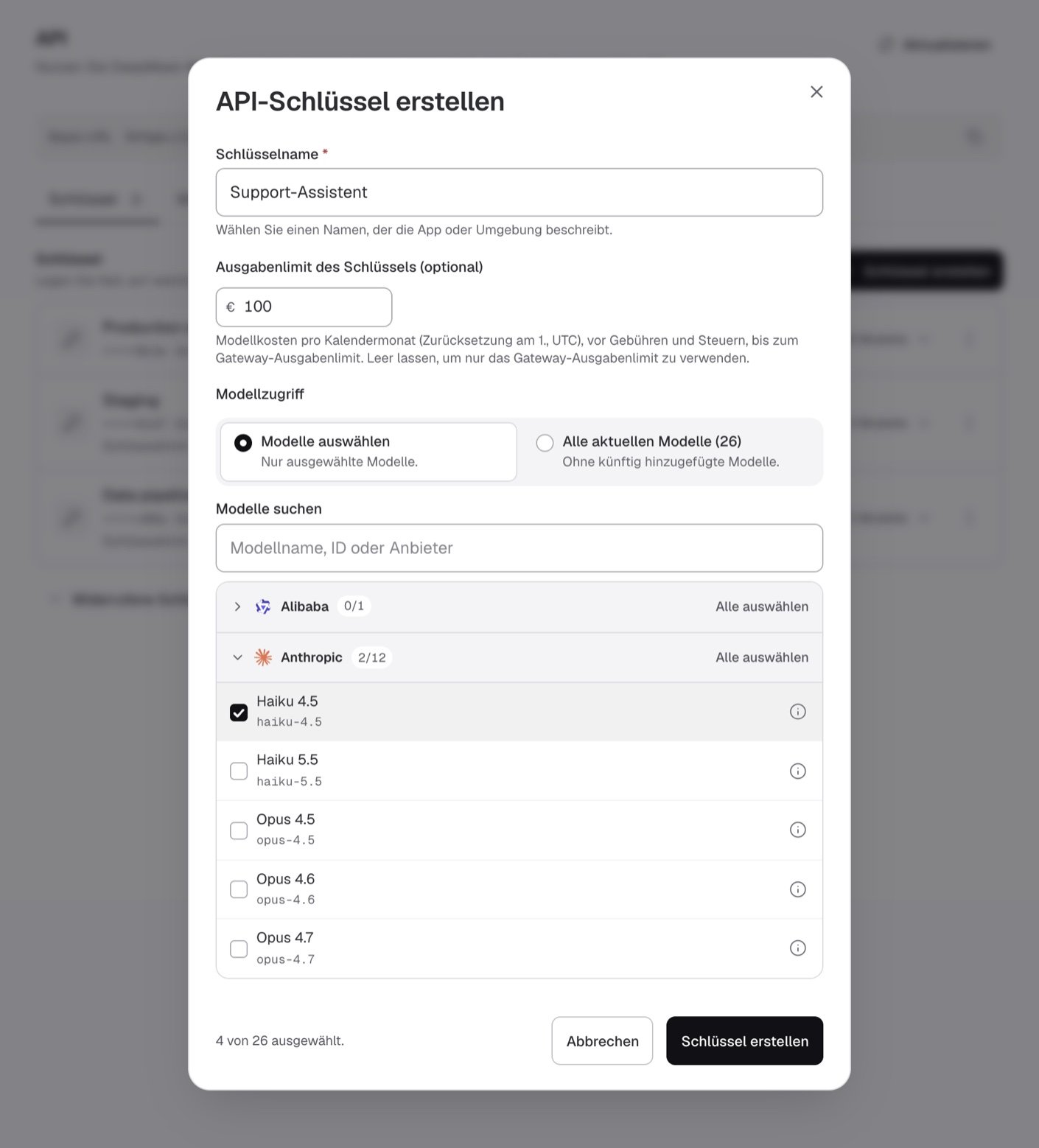
Benennen Sie den Schlüssel, legen Sie optional ein Limit fest und wählen Sie die Modelle aus, die er nutzen darf.
Modelle auswählen
Modellzugriff bietet zwei Optionen:- Geben Sie in das Feld Modelle suchen einen Modellnamen, eine ID oder einen Anbieter ein, um die Liste zu filtern.
- Anbietergruppen sind anfangs eingeklappt. Klicken Sie auf einen Anbieter, um seine Modelle ein- oder auszublenden. Bei einer Suche klappen alle passenden Gruppen auf.
- Die Zahl neben einem Anbieter, etwa
2/12, zeigt, wie viele seiner Modelle Sie ausgewählt haben. - Klicken Sie auf Alle auswählen oder Auswahl aufheben, um alle Modelle eines Anbieters auf einmal aus- oder abzuwählen. Während Sie suchen, heißen diese Schaltflächen Treffer auswählen und Treffer abwählen.
- Klicken Sie neben einem Modell auf die ⓘ-Schaltfläche, um seine Details zu sehen, darunter Kontextfenster, Unterstützung für Bildeingabe und Tool-Aufrufe sowie Preise. Siehe Modelldetails beim Erstellen eines Schlüssels.
Ausgabenlimit des Schlüssels festlegen
Das Ausgabenlimit des Schlüssels begrenzt die monatlichen Modellkosten genau dieses Schlüssels. Es darf das Gateway-Ausgabenlimit nicht übersteigen. Das ist das organisationsweite Limit, das für alle Schlüssel gemeinsam gilt. Die Regeln und das Zusammenspiel beider Limits finden Sie unter Ausgabenlimits für Schlüssel.Schlüssel speichern
Nachdem Sie auf Schlüssel erstellen geklickt haben, wechselt der Dialog zu API-Schlüssel speichern. Er zeigt den Namen des Schlüssels, die Anzahl seiner Modelle und unter API-Schlüssel den vollständigen Schlüssel. Schlüssel beginnen mitsk-, gefolgt von 64 Hexadezimalzeichen.
Schlüssel kopieren
Schlüssel sicher aufbewahren
DEEPMASK_API_KEY.Dialog schließen
Schlüssel testen
Bevor Sie auf Ich habe ihn gespeichert klicken, können Sie den Schlüssel im selben Dialog testen.Umgebungsvariable setzen
DEEPMASK_API_KEY in Ihrem Terminal, zum Beispiel mit export DEEPMASK_API_KEY="sk-...".Testbefehl kopieren
Befehl ausführen
Ihre Schlüssel im Überblick
Die Registerkarte Schlüssel listet die Schlüssel Ihrer Organisation auf, die neuesten zuerst. Die Zahl auf der Registerkarte gibt an, wie viele Schlüssel nicht widerrufen sind.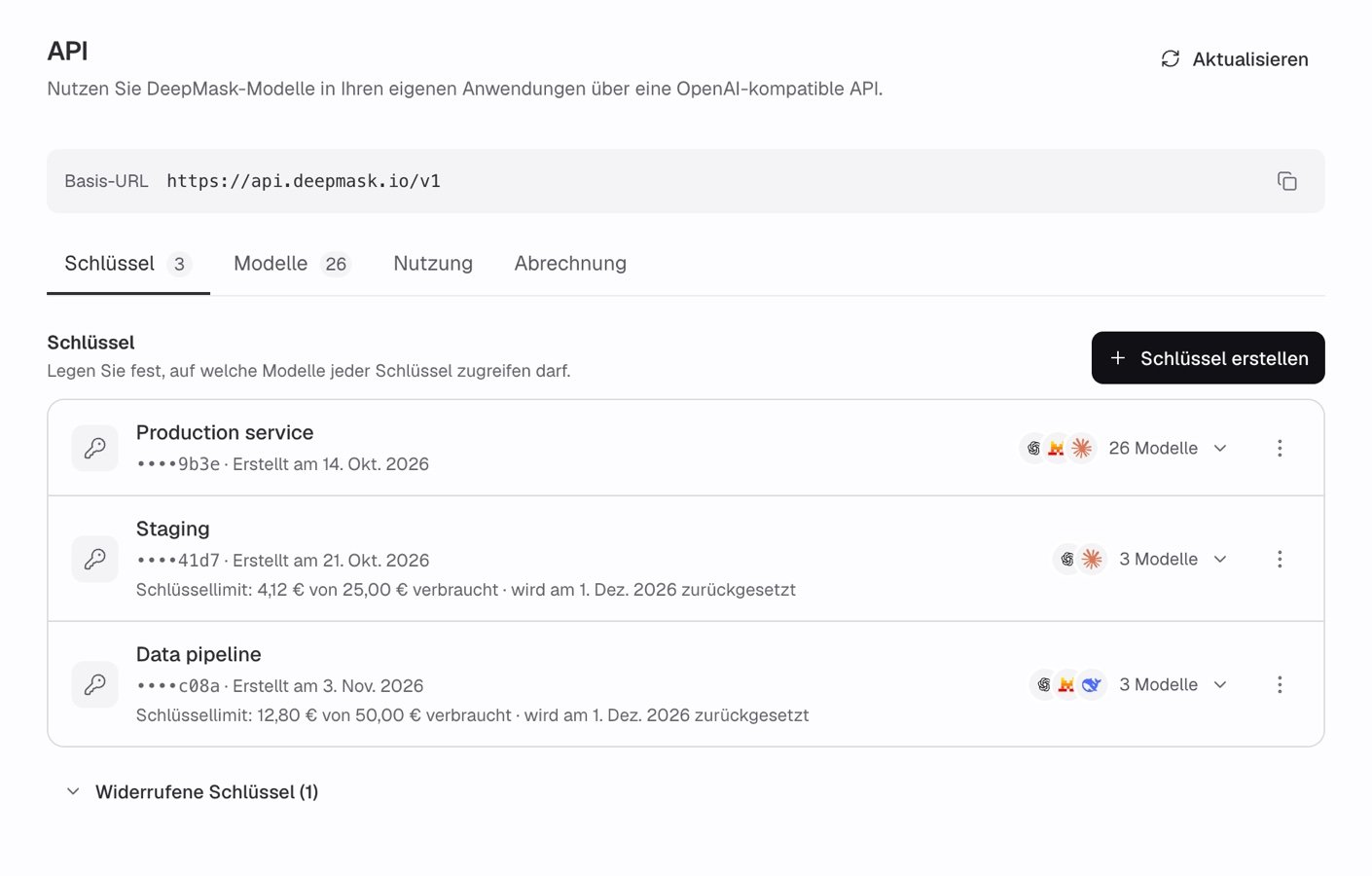
Die Registerkarte „Schlüssel“ zeigt jeden Schlüssel mit seinen Modellen, seinem Status und dem Verbrauch seines Limits.
Modelle eines Schlüssels anzeigen
Klicken Sie bei einem Schlüssel auf die Modellanzahl, etwa 3 Modelle, um die Liste Modellzugriff des Schlüssels aufzuklappen. Jedes Modell zeigt seinen Namen und, falls abweichend, seine API-Modell-ID. Klicken Sie auf ein Modell, um seine ID für das Feldmodel Ihrer Anfragen zu kopieren.
Ihre App kann mit dem Schlüssel auch GET /v1/models aufrufen. Die Antwort enthält nur die Modelle, die dieser Schlüssel nutzen darf. Siehe Modelle.
Schlüsselstatus
Warum ein Schlüssel inaktiv ist
Ein Schlüssel zeigt den Status Inaktiv, wenn etwas am Konto Ihrer Organisation API-Anfragen blockiert. Der Hinweis oben auf der Seite API nennt die Ursache und erklärt, wie Sie sie beheben. Unter Kontohinweise finden Sie alle Hinweise und die jeweils passenden Schritte. Schlüssel zeigen außerdem den Status Inaktiv, solange der API-Zugriff für Ihre Organisation eingerichtet wird. Der Hinweis lautet dann „Der API-Zugriff wird eingerichtet. Neue Schlüssel bleiben bis dahin inaktiv.“ Ein Schlüssel kann auch kurz den Status Inaktiv zeigen, während eine Änderung an Ihrem Konto übernommen wird. Bleibt ein Schlüssel Inaktiv und erklärt kein Hinweis den Grund, öffnen Sie die Registerkarte Abrechnung und prüfen Sie den Status unter API-Abrechnung. Solange ein Schlüssel Inaktiv ist, werden die Anfragen Ihrer App mit diesem Schlüssel abgelehnt. Je nach Ursache erhält Ihre App einen dieser Fehler:403API_SUBSCRIPTION_INACTIVE: Ihr kostenpflichtiger Tarif oder Ihre API-Abrechnung ist nicht aktiv.403API_SUBSCRIPTION_INACTIVEoder402API_PAYMENT_FAILED: Die Zahlung einer API-Rechnung ist fehlgeschlagen. Bei den meisten fehlgeschlagenen Zahlungen wird das API-Abonnement überfällig. Die API gibt dann403zurück. Siehe Wenn eine Zahlung fehlschlägt.503API_ADMISSION_UNAVAILABLE: Der API-Zugriff für Ihre Organisation wird noch eingerichtet, eine Änderung an Ihrem Konto wird noch übernommen, oder Anfragen sind pausiert, während DeepMask die letzte Nutzung prüft. Unklare Ergebnisse, etwa Anbieterfehler oder abgebrochene Streams, pausieren Anfragen nur, wenn Ihre Organisation innerhalb von 24 Stunden mehr als 20 davon hat. Auch Nutzung, die DeepMask noch nicht verifizieren kann, pausiert möglicherweise Anfragen. Siehe Wann Anfragen pausiert werden.503API_ACCOUNTING_REVIEW: Anfragen sind pausiert, während DeepMask die letzte Nutzung prüft, und die Anfrage war bereits in Bearbeitung, als die Pause begann.401API_CREDENTIAL_INVALID: Das API-Konto Ihrer Organisation ist geschlossen.
Ausgabenlimit eines Schlüssels bearbeiten
Um das Limit eines Schlüssels hinzuzufügen, zu ändern oder zu entfernen, klicken Sie neben dem Schlüssel auf ⋮ und wählen Sie Ausgabenlimit bearbeiten. Die Schritte finden Sie unter Schlüssellimit hinzufügen, ändern oder entfernen.Modelle eines Schlüssels ändern
Sie können nicht ändern, welche Modelle ein bestehender Schlüssel nutzen darf. Das bedeutet auch: Alle aktuellen Modelle übernimmt nie Modelle, die später zum Katalog hinzukommen. Um einer App andere Modelle zur Verfügung zu stellen, ersetzen Sie ihren Schlüssel:Neuen Schlüssel erstellen
App aktualisieren
Alten Schlüssel widerrufen
Einen Schlüssel widerrufen
Widerrufen Sie einen Schlüssel, wenn eine App ihn nicht mehr benötigt, oder sofort, wenn der Schlüssel möglicherweise offengelegt wurde.Aktionen des Schlüssels öffnen
Widerruf bestätigen
Widerrufene Schlüssel
Ein widerrufener Schlüssel wird in den Bereich Widerrufene Schlüssel unterhalb Ihrer Schlüsselliste verschoben. Der Bereich ist anfangs eingeklappt und zeigt, wie viele widerrufene Schlüssel Sie haben, etwa Widerrufene Schlüssel (1). Klicken Sie darauf, um ihn aufzuklappen. Sie sehen dann für jeden Schlüssel Namen, letzte Zeichen, Widerrufsdatum und Modellanzahl. Der Bereich listet bis zu 150 widerrufene Schlüssel auf, die zuletzt erstellten zuerst. Im Anfrageprotokoll erscheinen Anfragen, die mit einem widerrufenen Schlüssel gestellt wurden, weiterhin unter dem Namen dieses Schlüssels. Siehe Nutzung und Protokolle.Bewährte Sicherheitspraktiken
- Verwenden Sie einen Schlüssel pro App und Umgebung. Erstellen Sie zum Beispiel getrennte Schlüssel für „Produktionsdienst“ und „Staging“. Dann können Sie einen davon widerrufen, ohne die anderen zu beeinträchtigen. Das Anfrageprotokoll zeigt außerdem, welcher Schlüssel welche Anfrage gestellt hat. Die Limits Anfragen pro Minute, Tokens pro Minute und Gleichzeitige Anfragen Ihrer Organisation gelten für alle Schlüssel gemeinsam. Zusätzliche Schlüssel erhöhen sie daher nicht. Siehe Faire Nutzung.
- Vergeben Sie aussagekräftige Namen. Schlüsselnamen müssen nicht eindeutig sein. Wählen Sie daher Namen, an denen Sie Ihre Schlüssel unterscheiden können.
- Geben Sie nur die Modelle frei, die eine App benötigt. Verwenden Sie Modelle auswählen statt Alle aktuellen Modelle, wenn eine App nur wenige Modelle braucht.
- Legen Sie ein Ausgabenlimit für den Schlüssel fest. Ein Limit begrenzt, was ein einzelner Schlüssel bei Missbrauch ausgeben kann.
- Speichern Sie Schlüssel nicht im Code. Bewahren Sie Schlüssel in einem Secret-Manager oder in einer Umgebungsvariable wie
DEEPMASK_API_KEYauf. Committen Sie niemals einen Schlüssel in die Versionsverwaltung. - Rufen Sie die API von Ihrem Server aus auf. Betten Sie einen Schlüssel niemals in den Code von Browser-, Mobil- oder Desktop-Apps ein. Dort kann ihn jeder auslesen.
- Rotieren Sie Schlüssel regelmäßig. Erstellen Sie einen neuen Schlüssel, aktualisieren Sie Ihre App, prüfen Sie, ob sie funktioniert, und widerrufen Sie dann den alten Schlüssel.
- Widerrufen Sie offengelegte Schlüssel sofort. Wenn ein Schlüssel möglicherweise offengelegt wurde, widerrufen Sie ihn zuerst. Erstellen Sie dann einen Ersatz und prüfen Sie das Anfrageprotokoll auf Anfragen, die Sie nicht zuordnen können.
- Prüfen Sie, wer Administrator ist. Jeder Administrator der Organisation kann alle API-Schlüssel verwalten. Halten Sie die Liste Ihrer Administratoren aktuell. Siehe Team-Management.
Fehlerbehebung
„Schlüssel erstellen“ ist nicht verfügbar
„Schlüssel erstellen“ ist nicht verfügbar
„Revoke an existing key before creating another“
„Revoke an existing key before creating another“
„Key creation could not be completed“
„Key creation could not be completed“
„Too many API management changes. Retry shortly.“
„Too many API management changes. Retry shortly.“
Ihre App erhält API_CREDENTIAL_INVALID
Ihre App erhält API_CREDENTIAL_INVALID
Authorization: Bearer <key> sendet. Prüfen Sie dann, ob die letzten Zeichen des Schlüssels zu einem Schlüssel in Ihrer Liste passen, der weder den Status Ausstehend noch Wird widerrufen hat und nicht unter Widerrufene Schlüssel steht. Siehe Fehler und Wiederholungen.Ihre App erhält API_MODEL_NOT_ALLOWED
Ihre App erhält API_MODEL_NOT_ALLOWED
Ihre App erhält API_KEY_SPENDING_CAP
Ihre App erhält API_KEY_SPENDING_CAP