

Die beiden Limits im Überblick
Wie sich Ausgabenlimits in die übrigen API-Limits wie Raten- und Token-Limits einfügen, erfahren Sie unter Budgetlimits.
Was ein Limit zählt
Ein Limit misst die Modellkosten Ihrer Anfragen, ohne die Gebühr von 3 % und ohne Steuern. Ein Limit von 100 € erlaubt also rund 100 € Modellkosten pro Monat. Wenn Sie genau diesen Betrag verbrauchen, weist Ihre Rechnung rund 103 € vor Steuern aus. Wie Rechnungen berechnet werden, erfahren Sie unter Abrechnung. Die Preise auf der Registerkarte Modelle enthalten die Gebühr von 3 % bereits. Zu diesen Preisen deckt ein Limit von 100 € rund 103 € Nutzung ab. Wie die Preise funktionieren, erfahren Sie unter Modelle. Auch der Wert Monatliche API-Kosten auf der Registerkarte Nutzung enthält die Gebühr. Um grob abzuschätzen, wie viel vom Gateway-Ausgabenlimit Sie bereits verbraucht haben, teilen Sie diesen Wert durch 1,03. Diese Schätzung ist eine Untergrenze. Anfragen, deren Kosten noch berechnet oder geprüft werden, zählen bereits zum Limit, bevor sie im Wert Monatliche API-Kosten erscheinen. Solange noch Anfragen geprüft werden, zeigt die Karte Monatliche API-Kosten den Hinweis „Anfragen in Prüfung“. Die Karte Gateway-Ausgabenlimit selbst zeigt das Limit und das Datum der Rücksetzung, nicht Ihre bisherigen Ausgaben im Verhältnis zum Limit.Gateway-Ausgabenlimit
Das Gateway-Ausgabenlimit gilt für die gemeinsamen Ausgaben aller Schlüssel Ihrer Organisation. Es erscheint auf den Registerkarten Nutzung und Abrechnung, nachdem Sie zum ersten Mal auf API-Abrechnung aktivieren geklickt haben. Neue Organisationen starten mit einem Limit von 100 €. Das höchste Limit, das Sie wählen können, steht unter dem Feld als Maximales Limit. Standardmäßig sind das 500 €. Wenn Sie das maximale Limit für Ihre Organisation erhöhen möchten, wenden Sie sich an den Support.Gateway-Ausgabenlimit ändern
1
Registerkarte „Abrechnung“ öffnen
Klicken Sie unten in der Chat-Seitenleiste auf Ihren Namen, wählen Sie Benutzereinstellungen, klicken Sie in der Seitenleiste der Einstellungen auf API und wählen Sie die Registerkarte Abrechnung. Alternativ klicken Sie auf der Registerkarte Nutzung in der Karte Gateway-Ausgabenlimit auf Limit verwalten. Dadurch öffnet sich die Registerkarte Abrechnung, und das Feld für das Limit ist direkt bearbeitbar.
2
Neuen Betrag eingeben
Geben Sie einen Betrag in Euro mit höchstens zwei Nachkommastellen ein, zum Beispiel
250 oder 250,50. Als Dezimaltrennzeichen können Sie ein Komma oder einen Punkt verwenden. Der Betrag muss größer als null sein und darf das maximale Limit nicht überschreiten.3
Speichern
Klicken Sie auf Limit speichern. Die Bestätigung Ausgabenobergrenze gespeichert erscheint, und das neue Limit gilt ab der nächsten Anfrage.
- „Geben Sie einen positiven EUR-Betrag mit höchstens zwei Nachkommastellen ein.“
- „Die Obergrenze darf höchstens 500,00 € betragen.“ Der angezeigte Betrag ist Ihr maximales Limit.
Monatliche Rücksetzung
Das Limit wird um 00:00 UTC am 1. eines Monats zurückgesetzt. Ihre Ausgaben beginnen dann wieder bei null. Es kann einige Minuten nach Mitternacht dauern, bis die Rücksetzung wirksam wird. Ihr erster Zeitraum ist kürzer als ein voller Monat. Er läuft von der ersten Aktivierung der API-Abrechnung bis zum nächsten Monatsersten. Die Registerkarte Abrechnung zeigt neben dem Limit das Datum der nächsten Rücksetzung an, zum Beispiel Wird am 1. Dez. 2026 zurückgesetzt.Datumsangaben auf der API-Seite werden in der Zeitzone Ihres Browsers angezeigt. Liegt Ihre Zeitzone westlich von UTC, erscheint eine Rücksetzung um 00:00 UTC am 1. eines Monats unter Umständen mit dem Datum des letzten Tages des Vormonats.
Limit im laufenden Monat ändern
Wenn Sie das Limit ändern, bleiben Ihre bisherigen Ausgaben und das Datum der Rücksetzung erhalten. Es beginnt kein neuer Zeitraum.- Ein höheres Limit gibt Ihnen für den Rest des Monats mehr Spielraum. Wurden bisher Anfragen abgelehnt, können sie danach wieder verarbeitet werden.
- Ein Limit unter Ihren bisherigen Ausgaben blockiert weitere Anfragen. Sie bleiben blockiert, bis das Limit am Monatsersten zurückgesetzt wird oder Sie es wieder erhöhen.
Ausgabenlimits für Schlüssel
Ein Ausgabenlimit für einen Schlüssel begrenzt, was ein einzelner Schlüssel pro Monat für Modellkosten ausgeben kann. Das Gateway-Ausgabenlimit gilt für diesen Schlüssel weiterhin. Mit Schlüssellimits verhindern Sie, dass eine einzelne App, Umgebung oder ein Experiment das gesamte Budget Ihrer Organisation aufbraucht.Limit beim Erstellen eines Schlüssels festlegen
Geben Sie im Dialog API-Schlüssel erstellen unter Ausgabenlimit des Schlüssels (optional) einen Betrag ein. Lassen Sie das Feld leer, wenn nur das Gateway-Ausgabenlimit gelten soll. Den vollständigen Ablauf zum Erstellen eines Schlüssels finden Sie unter API-Schlüssel.Schlüssellimit hinzufügen, ändern oder entfernen
1
Menü des Schlüssels öffnen
Klicken Sie auf der Registerkarte Schlüssel in der Zeile des Schlüssels auf das Menü ⋮ und dann auf Ausgabenlimit bearbeiten.
2
Limit eingeben
Geben Sie im Feld Obergrenze (EUR) einen Betrag in Euro mit höchstens zwei Nachkommastellen ein.
3
Speichern
Klicken Sie auf Limit speichern. Die Bestätigung Ausgabenlimit des Schlüssels gespeichert erscheint.
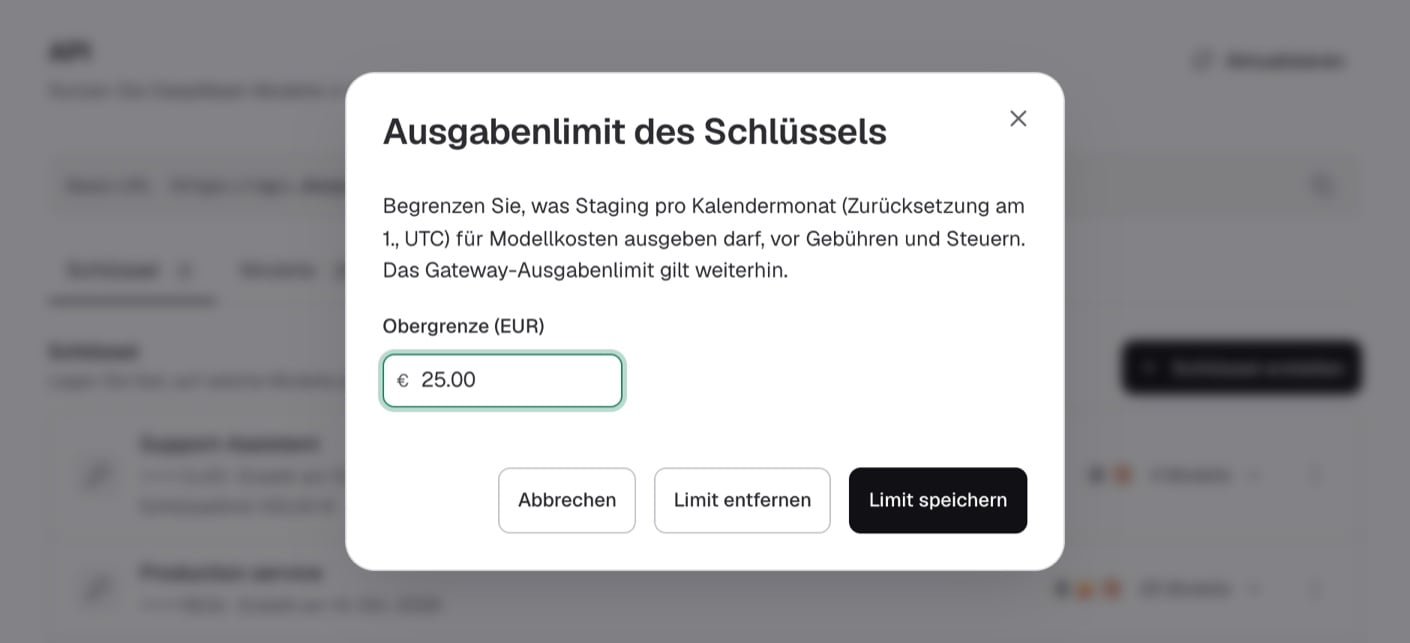
Hier legen Sie das Ausgabenlimit eines einzelnen Schlüssels fest, ändern es oder entfernen es.
Ausgabenlimit bearbeiten ist nicht verfügbar, solange ein Schlüssel den Status Ausstehend oder Wird widerrufen hat. Widerrufene Schlüssel können kein Limit haben.
Regeln für Schlüssellimits
- Ein Schlüssellimit hat dasselbe Format wie das Gateway-Ausgabenlimit: ein positiver Betrag in Euro mit höchstens zwei Nachkommastellen.
- Ein Schlüssellimit darf nicht höher sein als Ihr aktuelles Gateway-Ausgabenlimit. Geben Sie einen höheren Betrag ein, erscheint die Meldung „Ein Schlüssellimit darf das Gateway-Ausgabenlimit (100,00 €) nicht übersteigen.“ Der Betrag in Klammern ist Ihr aktuelles Gateway-Ausgabenlimit. Wenn Sie das Limit eines Schlüssels bearbeiten, bleibt Limit speichern deaktiviert, bis Sie einen niedrigeren Betrag eingeben.
- Jedes Schlüssellimit wird einzeln mit dem Gateway-Ausgabenlimit verglichen. Ihre Schlüssellimits können zusammen mehr als das Gateway-Ausgabenlimit ergeben. Das organisationsweite Limit blockiert jedoch alle Schlüssel, sobald ihre gemeinsamen Ausgaben es erreichen.
- Schlüssellimits werden zum selben Zeitpunkt zurückgesetzt wie das Gateway-Ausgabenlimit: um 00:00 UTC am 1. eines Monats. Der erste Zeitraum eines Schlüssels läuft von seiner Erstellung bis zum nächsten Monatsersten.
- Für jeden Schlüssel werden die Ausgaben im laufenden Monat erfasst, auch ohne Limit. Wenn Sie ein Schlüssellimit hinzufügen, ändern oder entfernen, bleiben die bisherigen Ausgaben des Schlüssels in diesem Monat und das Datum seiner Rücksetzung erhalten.
- Wenn Sie ein Limit festlegen, das unter den bisherigen Ausgaben des Schlüssels in diesem Monat liegt, werden seine Anfragen sofort abgelehnt. Die Schlüsselliste zeigt die Ausgaben eines Schlüssels erst an, wenn er ein Limit hat.
So zeigt die Schlüsselliste den Verbrauch
Schlüssel mit Limit zeigen auf der Registerkarte Schlüssel eine zusätzliche Zeile unter ihrem Namen:
Wenn Sie das Gateway-Ausgabenlimit senken, ändern sich bestehende Schlüssellimits nicht. Schlüssel, deren Limit jetzt über dem organisationsweiten Limit liegt, zeigen durch das Gateway-Limit begrenzt, bis Sie eines der beiden Limits anpassen.
Wie die beiden Limits zusammenwirken
DeepMask prüft bei jeder Anfrage beide Limits. Das Limit, das zuerst erreicht ist, blockiert die Anfrage.- Erreicht ein Schlüssel sein eigenes Limit, werden nur die Anfragen dieses Schlüssels abgelehnt. Ihre anderen Schlüssel funktionieren weiter.
- Erreichen Ihre Schlüssel zusammen das Gateway-Ausgabenlimit, werden die Anfragen aller Schlüssel abgelehnt, auch die von Schlüsseln, die unter ihrem eigenen Limit noch Spielraum haben.
So sieht eine blockierte Anfrage aus
Blockiert ein Limit eine Anfrage, gibt die API den HTTP-Status400 oder 429 mit der üblichen DeepMask-Fehlerantwort zurück. Am Feld code erkennen Sie, welches Limit erreicht wurde:
Prüfen Sie
error.code und nicht nur den HTTP-Status, denn 400 erhalten Sie auch bei ungültigen Anfragen und 429 auch bei Ratenlimits. Der Meldungstext ist bei jedem Fehler gleich. Mit stream: true kommt eine Ablehnung durch ein Limit als dieser JSON-Fehler an, bevor überhaupt ein Stream beginnt.
Die folgenden Beispiele zeigen, wie Sie die beiden Ablehnungen durch Limits auseinanderhalten. Das cURL-Beispiel gibt den HTTP-Status nach dem Antwort-Body aus. Das Node.js-Beispiel verwendet Top-Level-await. Führen Sie es daher als ES-Modul aus, zum Beispiel als .mjs-Datei.
Werden blockierte Anfragen abgerechnet?
Nein. Ein Limit lehnt die Anfrage ab, bevor ein Modell aufgerufen wird. Es fallen also keine Kosten an. Blockierte Anfragen zählen nicht zu den abgerechneten Anfragen auf der Registerkarte Nutzung. Anfragen, die beim Erreichen eines Limits bereits liefen, werden normal abgeschlossen und abgerechnet. Deshalb können die Ausgaben am Ende leicht über dem Limit liegen.Fehlerbehebung
Anfragen werden früher als erwartet mitAPI_SPENDING_CAP abgelehnt? Das Limit gilt für die Ausgaben aller Schlüssel Ihrer Organisation zusammen. Außerdem kann der Wert Monatliche API-Kosten dem Stand des Limits hinterherhinken. Anfragen, deren Kosten noch berechnet oder geprüft werden, sind darin noch nicht enthalten. Die Seite aktualisiert sich auch nicht von selbst. Klicken Sie daher auf Aktualisieren, um die neuesten Werte zu sehen. Kurz nach 00:00 UTC am Monatsersten können Anfragen noch einige Minuten lang abgelehnt werden, bis die Rücksetzung wirksam wird. Suchen Sie im Anfrageprotokoll nach Einträgen mit Blockiert: Gateway-Limit. Erhöhen Sie dann das Limit auf der Registerkarte Abrechnung oder warten Sie auf die Rücksetzung.
Nur eine App funktioniert nicht mehr? Prüfen Sie auf der Registerkarte Schlüssel die Zeile des Schlüssels, den diese App verwendet. Zeigt sie Schlüssellimit erreicht, erhöhen oder entfernen Sie das Limit des Schlüssels.
Sie können ein Schlüssellimit nicht speichern? Wahrscheinlich ist das Schlüssellimit höher als Ihr Gateway-Ausgabenlimit. Erhöhen Sie zuerst das Gateway-Ausgabenlimit oder wählen Sie ein niedrigeres Schlüssellimit.
Sie brauchen ein Limit über dem Maximum? Der Wert Maximales Limit unter dem Feld ist das höchste Gateway-Ausgabenlimit, das Sie selbst festlegen können. Wenn Sie es für Ihre Organisation erhöhen möchten, wenden Sie sich an den Support.
„Ausgabenlimit bearbeiten“ ist nicht verfügbar? Der Schlüssel wird noch eingerichtet (Ausstehend) oder gerade widerrufen (Wird widerrufen). Was die einzelnen Schlüsselstatus bedeuten, erfahren Sie unter API-Schlüssel.
Anfragen werden mit einem 429-Fehler abgelehnt? Prüfen Sie error.code. Ein 429-Fehler mit API_SPENDING_CAP oder API_KEY_SPENDING_CAP bedeutet, dass ein Ausgabenlimit erreicht wurde. Jeder andere Code bei einem 429-Fehler stammt von einem Raten- oder Token-Limit, einem Limit für gleichzeitige Anfragen oder einem Kapazitätslimit eines Modells. Was die einzelnen Codes bedeuten, erfahren Sie unter 429: Raten- und Kapazitätslimits. Die Werte der einzelnen Limits finden Sie unter Limits und faire Nutzung.
Verwandte Seiten
API-Schlüssel
Erstellen Sie Schlüssel, wählen Sie ihre Modelle und legen Sie beim Erstellen ein Limit fest.
Nutzung und Protokolle
Verfolgen Sie die monatlichen Kosten und finden Sie blockierte Anfragen im Anfrageprotokoll.
Abrechnung
Aktivieren Sie die API-Abrechnung und erfahren Sie, was Ihre monatliche Rechnung enthält.
Fehler und Wiederholungen
Behandeln Sie Fehlercodes und erfahren Sie, welche Fehler Sie wiederholen sollten.
Limits und faire Nutzung
Sehen Sie sich alle Raten-, Token- und Budgetlimits auf einen Blick an.