

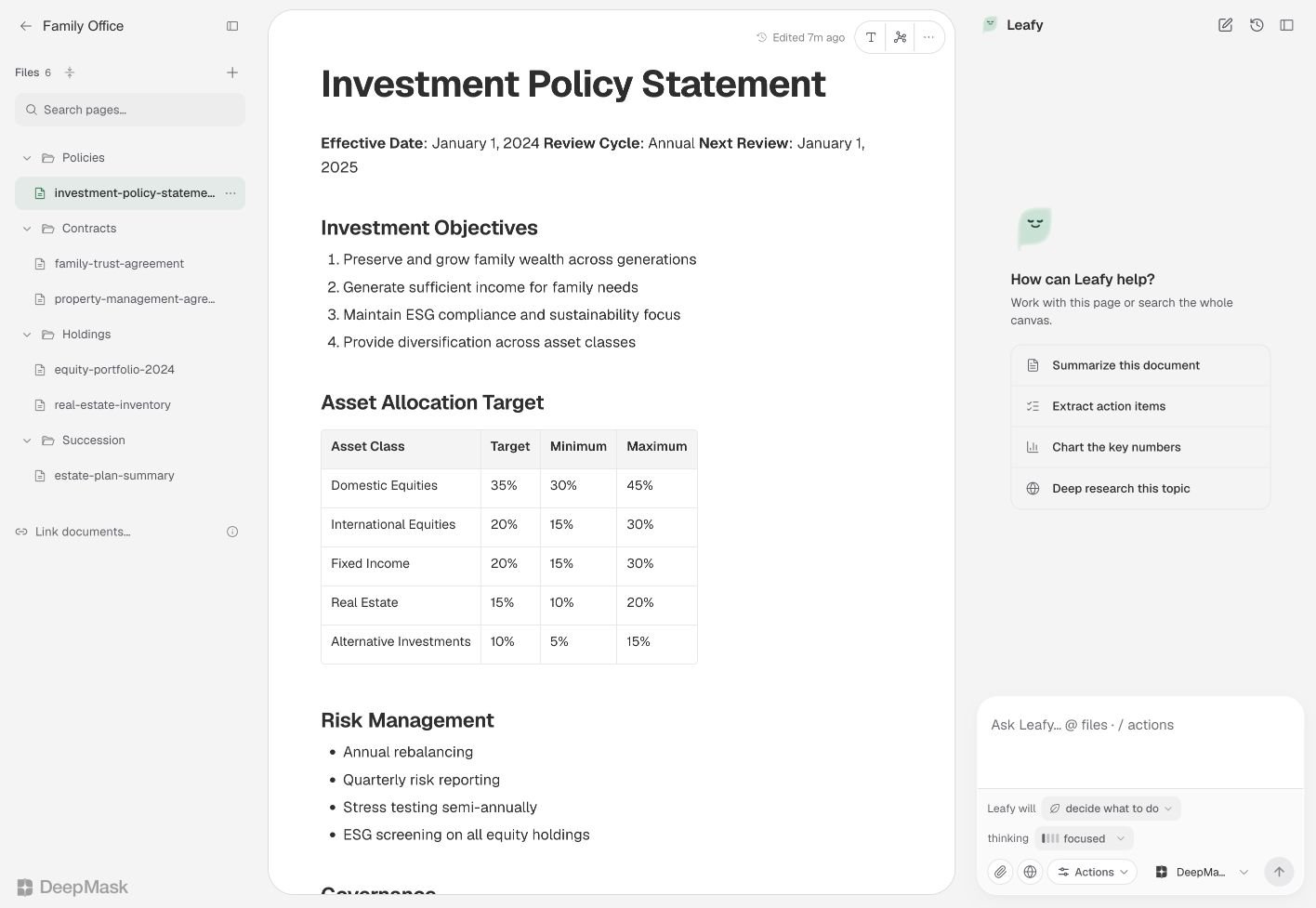
Ihr Canvas vereint den Dateibaum, den Editor und Leafy.
Canvases und Dokumente verstehen
Öffnen Sie Canvas in der Seitenleiste der Hauptanwendung. Die Startseite enthält drei Registerkarten: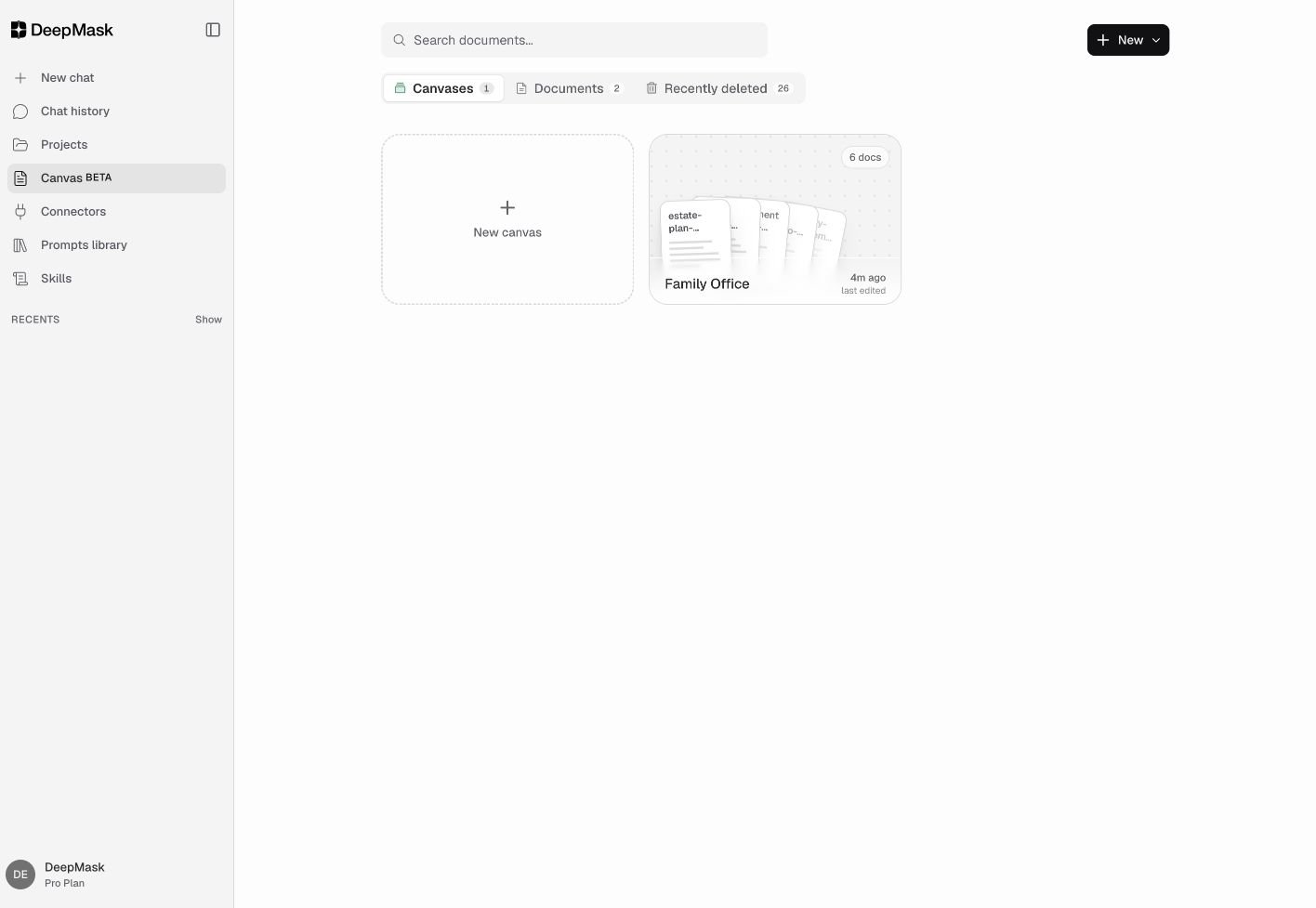
Auf der Canvas-Startseite finden Sie Arbeitsbereiche, Dokumente und kürzlich gelöschte Seiten.
Ihren ersten Canvas erstellen
Arbeitsbereich erstellen
Ausgangspunkt wählen
Mit dem Schreiben beginnen
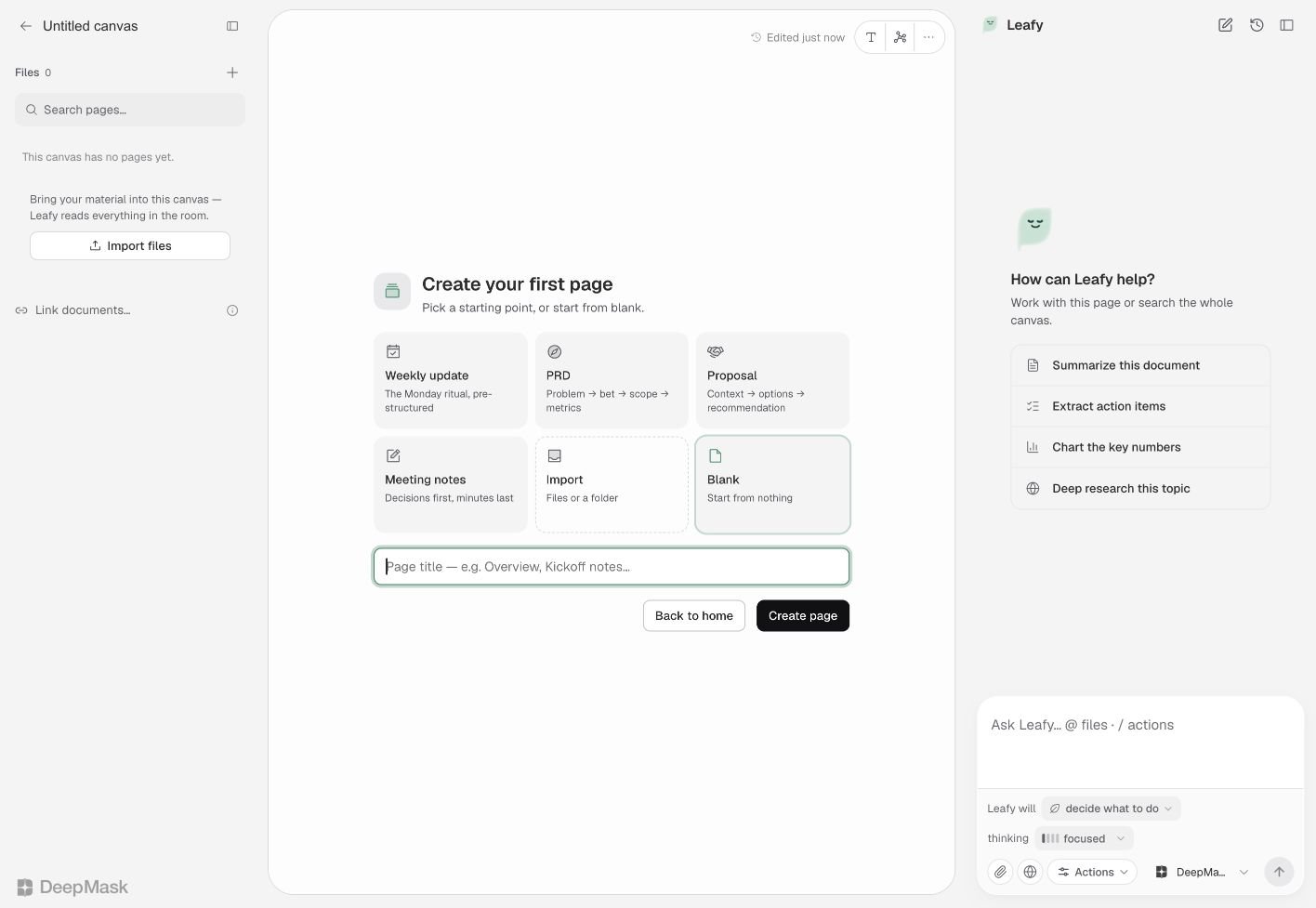
Wählen Sie eine Vorlage, importieren Sie Dateien oder beginnen Sie mit einer leeren Seite.
Ihre Dokumente organisieren
Die linke Seitenleiste zeigt die Seiten und Ordner Ihres Canvas.- Fügen Sie Seiten und Ordner über die Steuerelemente im Dateibaum hinzu.
- Ziehen Sie eine Seite an eine andere Position oder in einen Ordner.
- Öffnen Sie das Aktionsmenü neben einer Seite oder einem Ordner, um das Element umzubenennen oder zu löschen.
- Klicken Sie oben in der Seitenleiste auf den Canvas-Namen, um den Arbeitsbereich umzubenennen.
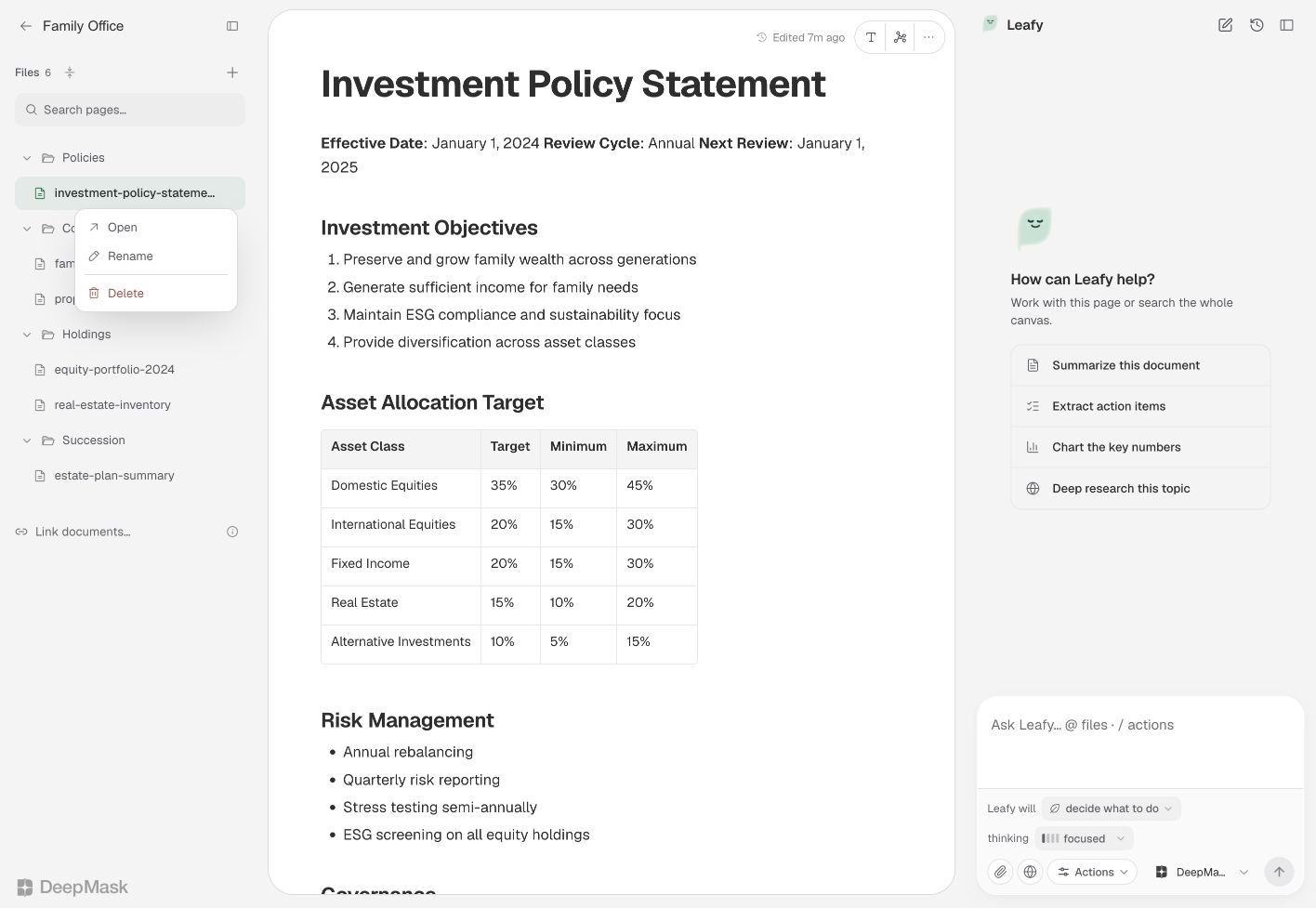
Öffnen Sie das Aktionsmenü neben einer Seite, um sie zu organisieren.
Schreiben und formatieren
Schreiben Sie direkt im Editor, verwenden Sie Markdown-Kürzel oder öffnen Sie das Menü + neben einem Block, um Inhalte einzufügen.$E = mc^2$. Doppelte Dollarzeichen erzeugen einen eigenen Formelblock.
Unter More → Theme können Sie Schriftart, Textgröße und Papierdarstellung anpassen.
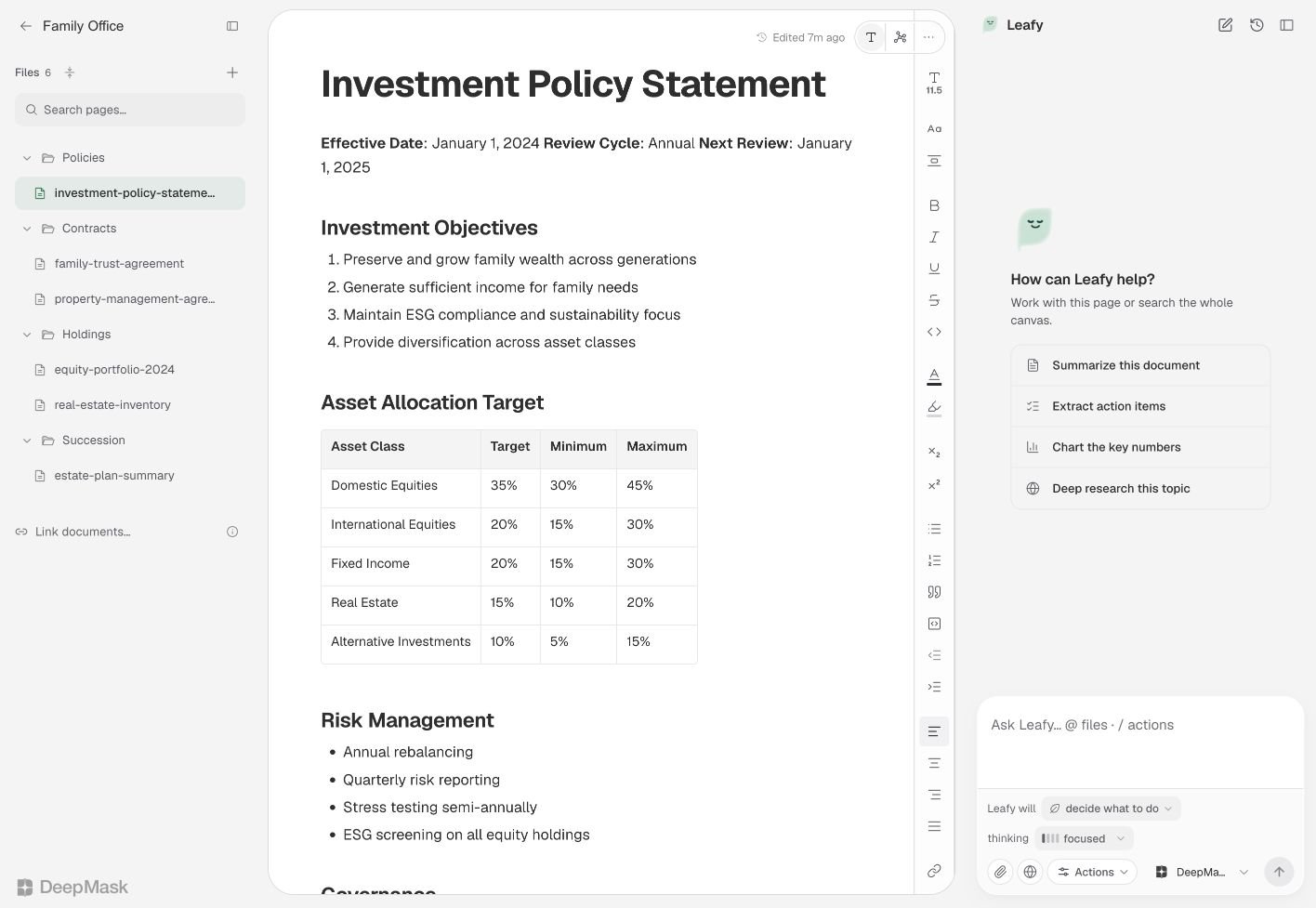
Öffnen Sie Formatting tools, um Text zu formatieren und Inhalte einzufügen.
Dateien und Ordner importieren
Import öffnen
Material auswählen
Darstellung von Office-Dateien wählen
Ergebnis prüfen
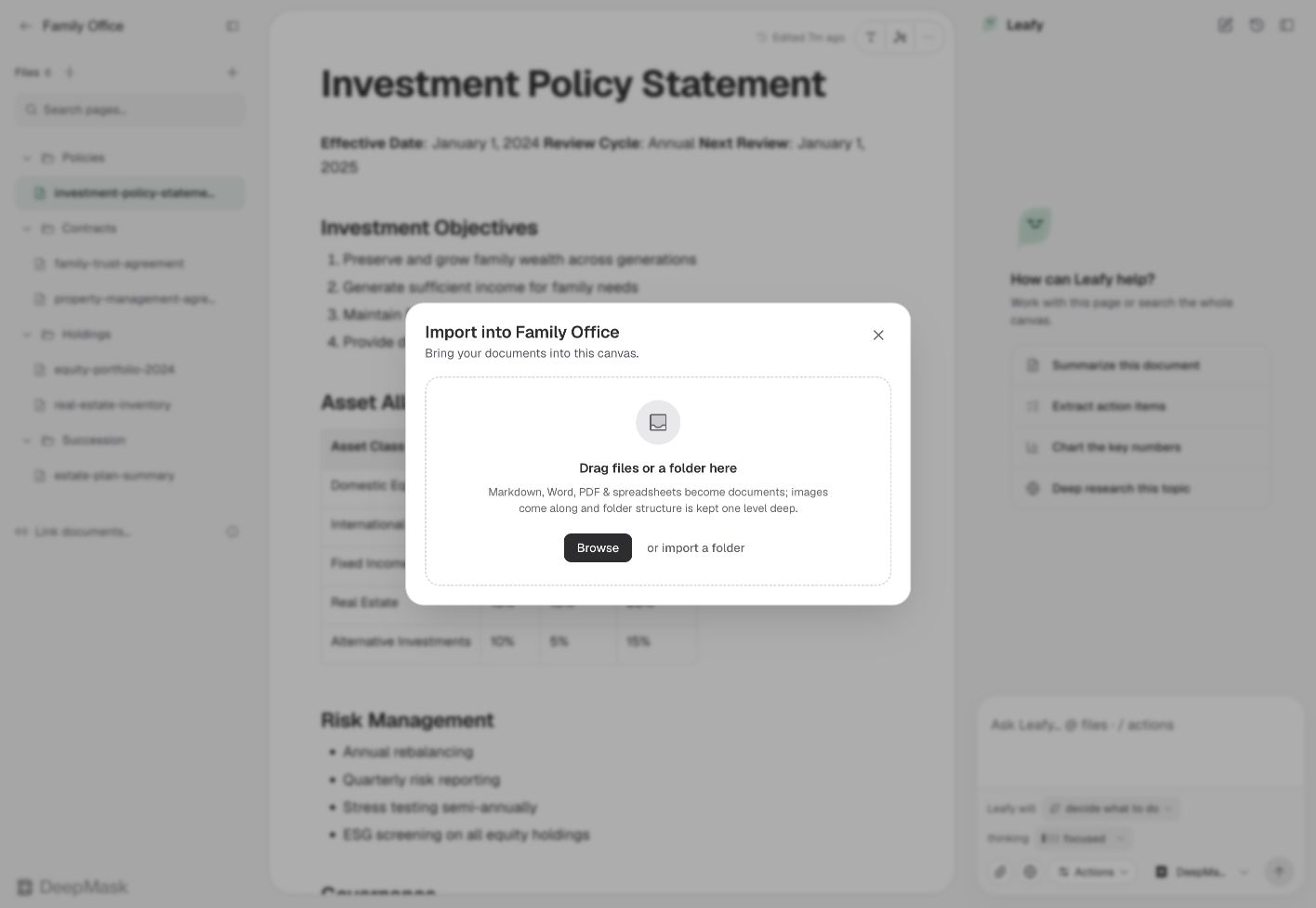
Ziehen Sie Dateien in das Fenster oder verwenden Sie Browse und den Ordnerimport.
Word-Dokumente und Tabellen
Convert to Markdown wandelt die Datei in eine bearbeitbare Canvas-Seite um. Diese Option eignet sich besonders für das Umschreiben und Umstrukturieren mit Leafy. Ein Teil der ursprünglichen Formatierung geht dabei verloren. Keep the original look öffnet die Datei in einem Word- oder Tabelleneditor. Leafys Bearbeitungsmöglichkeiten sind in diesen Ansichten eingeschränkt. Prüfen Sie vorgeschlagene Tabellenänderungen, bevor Sie sie annehmen.Verwandte Dokumente verknüpfen
Link im Text einfügen
Geben Sie[[ auf einer Seite ein, suchen Sie nach einem Dokument und wählen Sie es aus. Klicken Sie auf den Link, um das Dokument zu öffnen. Der Link verweist nach einer Umbenennung weiterhin auf dieselbe Seite.
Verwandtes Dokument anhängen
Verwenden Sie Link documents… in der linken Seitenleiste, um eine verwandte Seite zu suchen und anzuhängen. Die Dokumente werden verbunden, ohne einen Link in den Text oder das exportierte Dokument einzufügen. Die Liste verknüpfter Dokumente zeigt sowohl Links aus Ihrem Text als auch über die Seitenleiste angehängte Dokumente. Entfernen Sie ein angehängtes Dokument mit ×. Einen Link im Text entfernen Sie im Dokument selbst.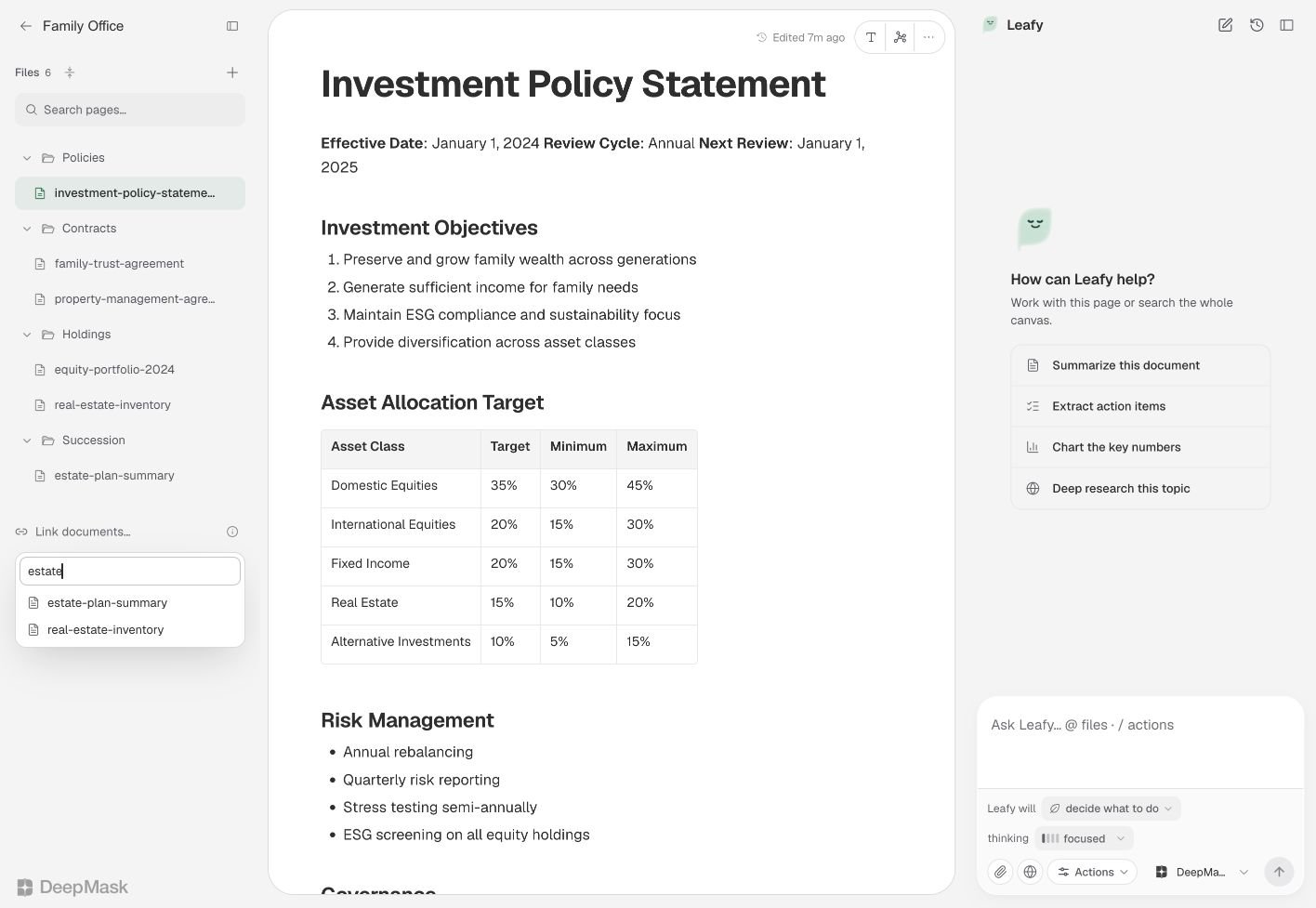
Suchen Sie über Link documents… nach einer verwandten Seite.
Den Wissensgraphen erkunden
Klicken Sie in der oberen Leiste auf Knowledge graph, um Seiten und ihre Verbindungen zu sehen. Seiten erscheinen als Knoten. Linien zeigen die Links zwischen ihnen. Verschieben und zoomen Sie die Ansicht oder verwenden Sie die Steuerung zum Einpassen. Wählen Sie eine Seite, um eine Vorschau zu sehen, sie zu öffnen oder Leafy über Ask auf diese Seite und ihre verknüpften Nachbarn zu fokussieren. Der Graph hilft Ihnen, Gruppen zusammengehöriger Seiten und Dokumente mit wenigen Verbindungen zu erkennen. Klicken Sie auf Back to document, um zum Editor zurückzukehren.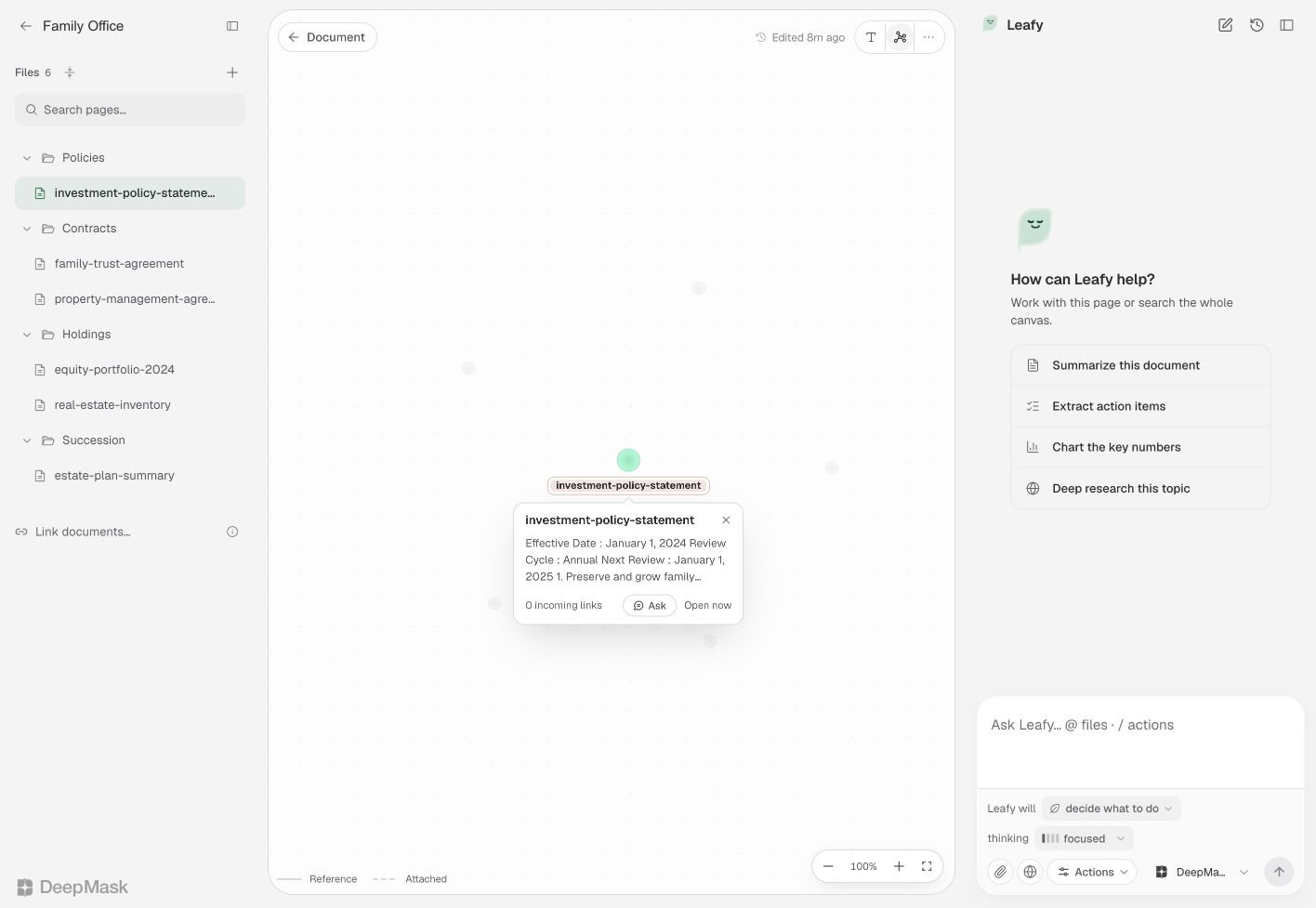
Wählen Sie ein Dokument im Graphen, um eine Vorschau zu öffnen und Leafy dazu zu befragen.
Leafy zu Ihren Inhalten befragen
Öffnen Sie Leafy neben dem Dokument und stellen Sie eine Frage. Leafy kann Seiten im aktuellen Canvas suchen und lesen, um relevante Informationen zu finden. Zum Beispiel:- „Vergleiche die drei Anbieter in diesem Canvas und nenne die wichtigsten Vor- und Nachteile.“
- „Welche Fragen sind in unserer Recherche noch offen?“
- „Fasse die Entscheidungen aus diesen Besprechungsnotizen zusammen.“
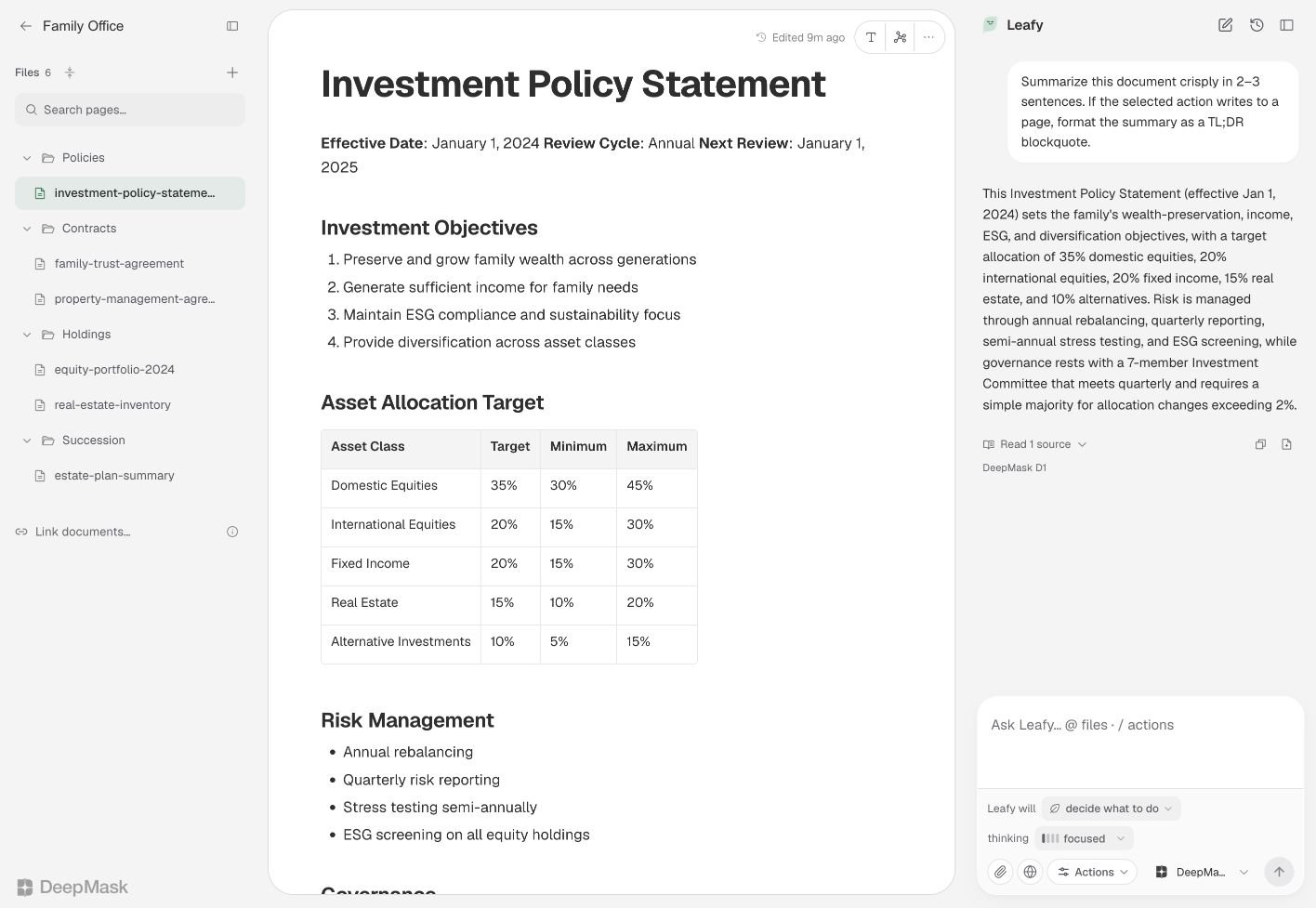
Befragen Sie Leafy zu Ihren Inhalten, während das Dokument geöffnet bleibt.
Auf bestimmtes Material fokussieren
Ziehen Sie eine Seite oder einen Ordner aus der Seitenleiste in Leafys Eingabefeld, um die Anfrage auf dieses Material zu fokussieren. Das Eingabefeld zeigt den aktiven Fokus an. Entfernen Sie ihn, wenn Leafy wieder breiter arbeiten soll. Verwenden Sie die Steuerung Linked, sofern verfügbar, um mit der aktuellen Seite verknüpfte Dokumente einzubeziehen. Externes Referenzmaterial können Sie als unterstütztes Dokument an Ihre Nachricht anhängen.Mit Leafy bearbeiten
Zu bearbeitenden Text wählen
Gewünschtes Ergebnis beschreiben
Vorschlag prüfen
Annehmen oder ablehnen
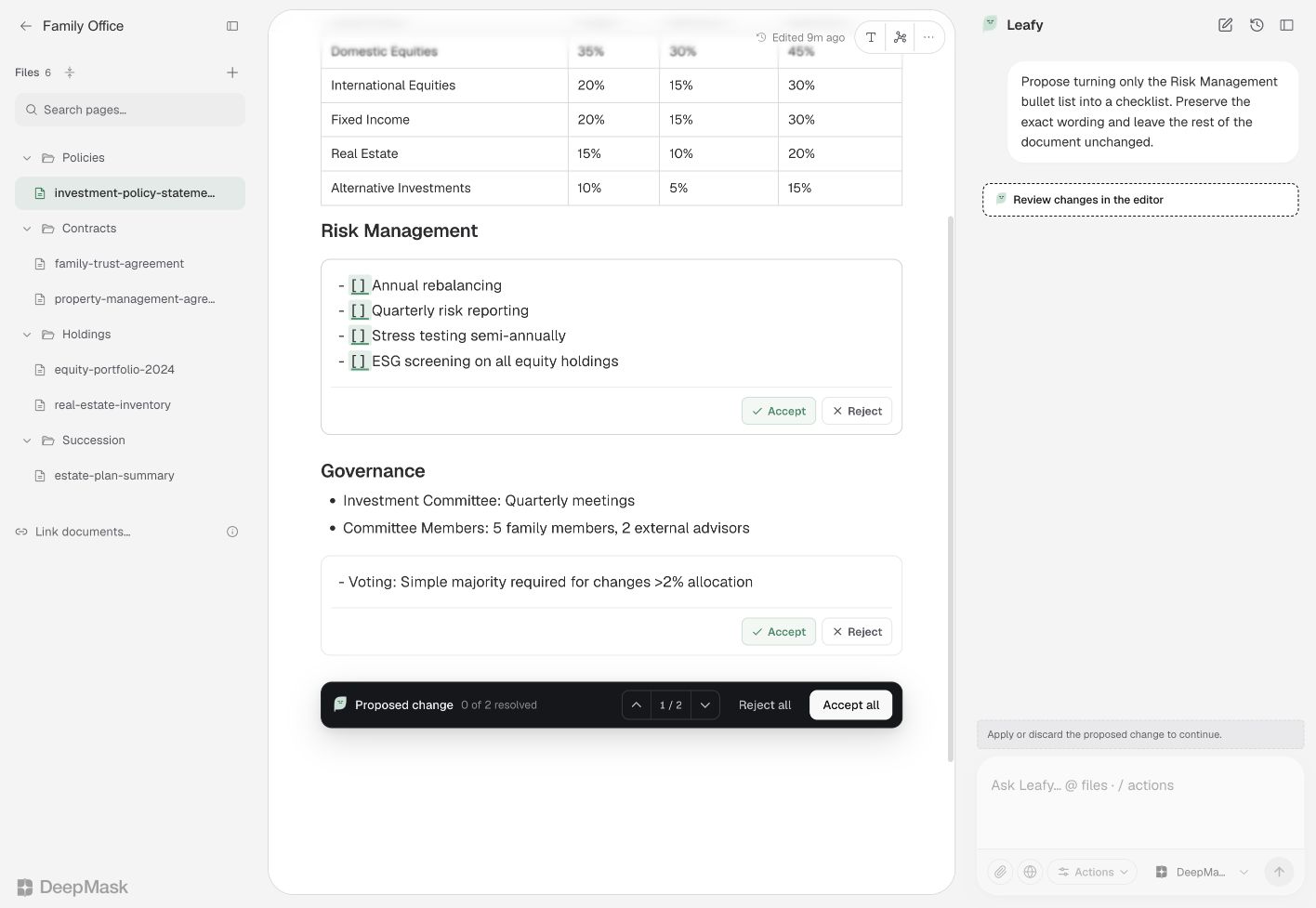
Prüfen Sie die hervorgehobenen Änderungen, bevor Sie den Vorschlag annehmen oder ablehnen.
Einen Canvas mit Leafy organisieren
Leafy kann Änderungen an der Struktur Ihres Arbeitsbereichs vorschlagen: Ordner und Seiten erstellen, Seiten mit Inhalten füllen, Seiten verschieben und Elemente umbenennen.Gewünschte Struktur beschreiben
Plan prüfen
Änderungen auswählen
Eine frühere Version wiederherstellen
Versionsverlauf öffnen
Version prüfen
Seite wiederherstellen
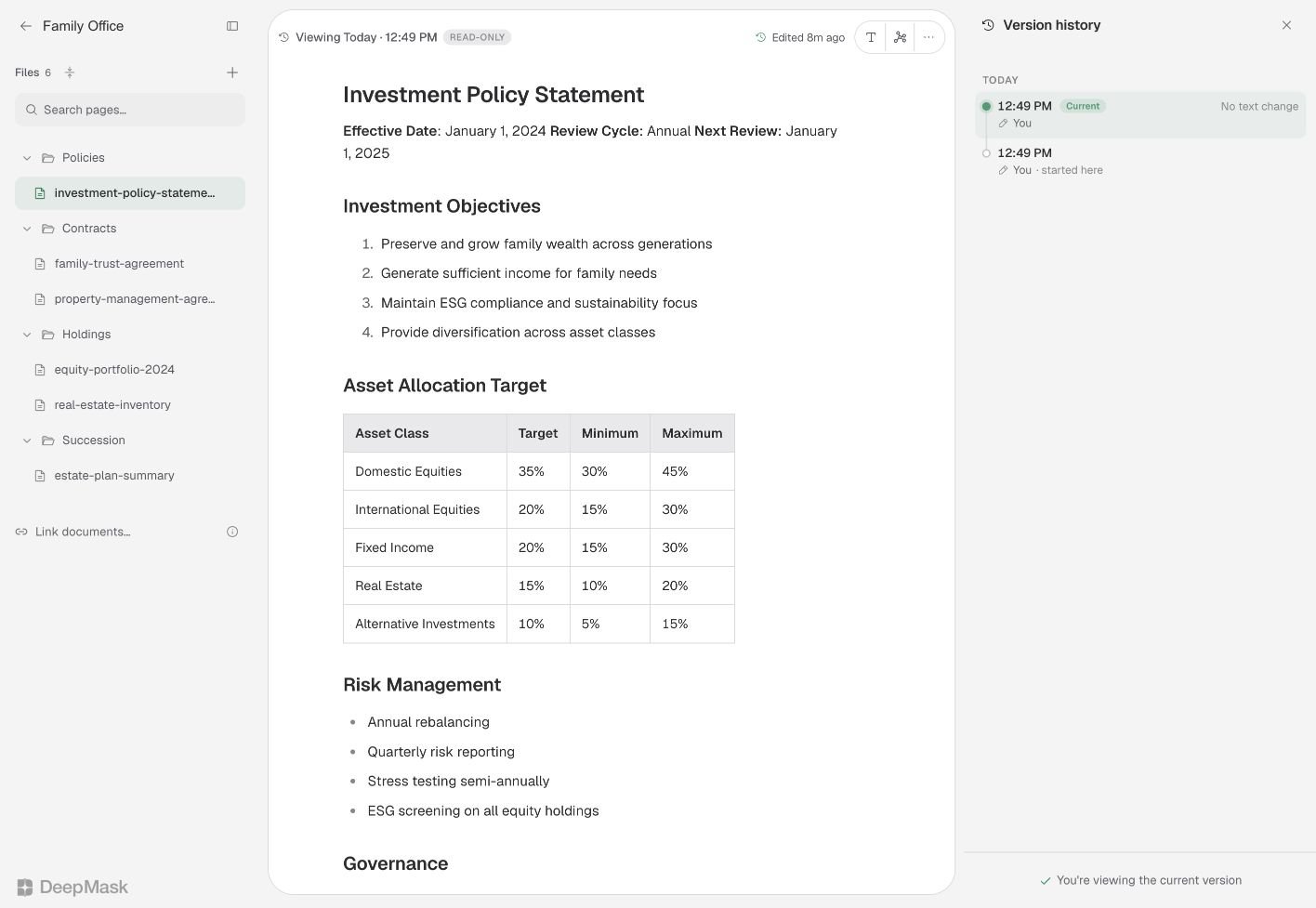
Öffnen Sie den Versionsverlauf über die Edited-Anzeige des Dokuments.
Gelöschte Seiten wiederherstellen
Öffnen Sie Recently deleted auf der Canvas-Startseite und wählen Sie neben einer Seite Restore, um ihren gespeicherten Inhalt wiederherzustellen. Dabei entsteht eine neue Seite. Links zur gelöschten Seite müssen Sie gegebenenfalls neu verbinden. Verwenden Sie Delete forever nur, wenn Sie die gespeicherte Kopie nicht mehr benötigen.Ihre Arbeit exportieren
Öffnen Sie More → Export in der oberen Dokumentleiste und wählen Sie ein Format: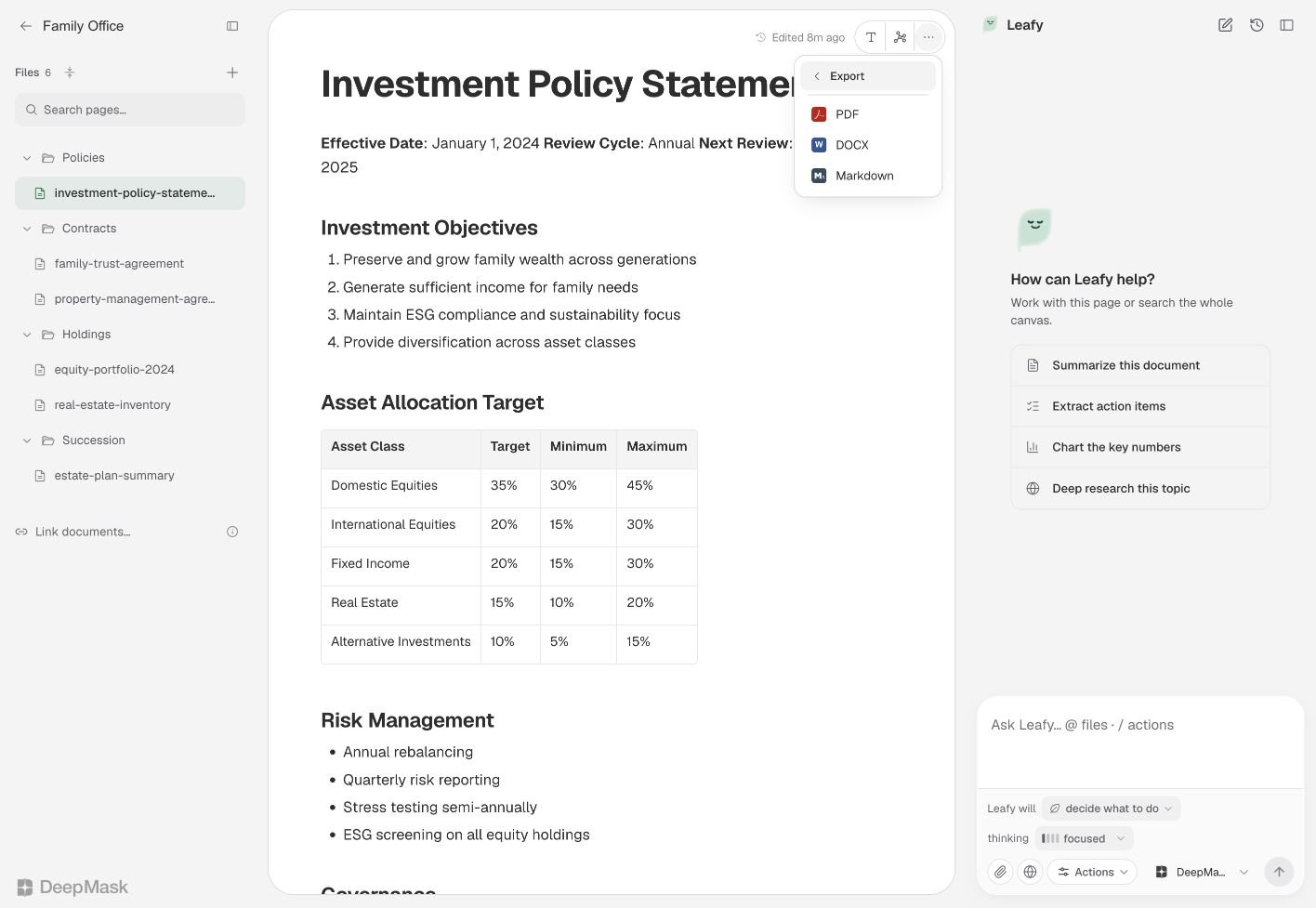
Wählen Sie PDF, DOCX oder Markdown im Exportmenü.