> ## Documentation Index
> Fetch the complete documentation index at: https://documentation.deepmask.io/llms.txt
> Use this file to discover all available pages before exploring further.
# Skills
> Speichern Sie wiederverwendbare Anweisungen, ergänzen Sie Workflow-Schritte und aktivieren Sie Skills per Slash-Befehl im Chat.
Mit Skills speichern Sie Anweisungen für wiederkehrende Aufgaben. Erstellen Sie einen Skill für die Vorbereitung von Meetings, Textüberarbeitung, Recherche oder andere regelmäßige Aufgaben und aktivieren Sie ihn bei Bedarf. Ihre Skills gehören zu Ihrem persönlichen Konto.
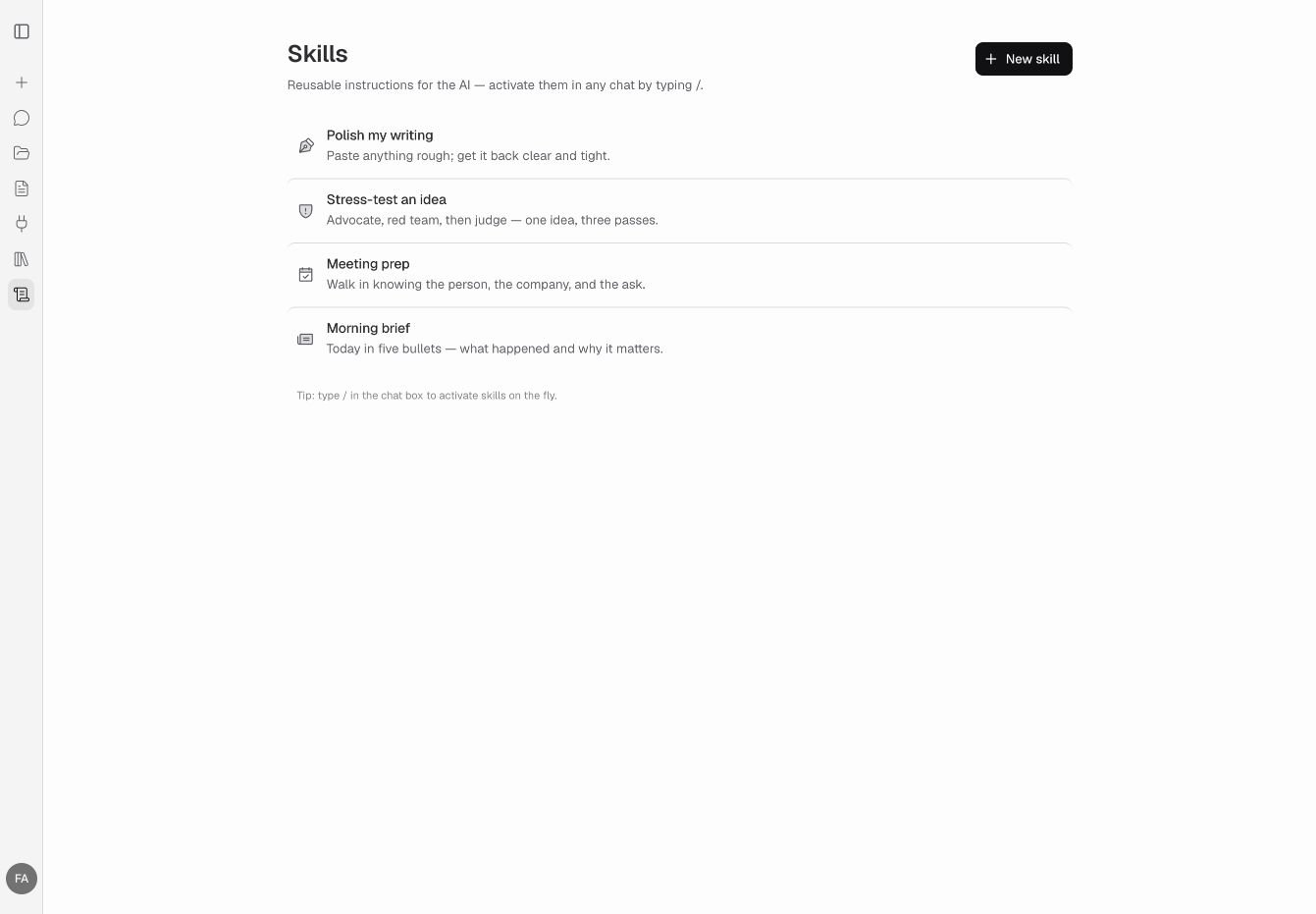 Die Screenshots zeigen die englische Benutzeroberfläche. Die beschriebenen Funktionen sind auch in der deutschen Oberfläche verfügbar.
## Einen Skill erstellen
Klicken Sie in der Hauptseitenleiste auf **Skills** und wählen Sie **Neuer Skill** (**New skill**).
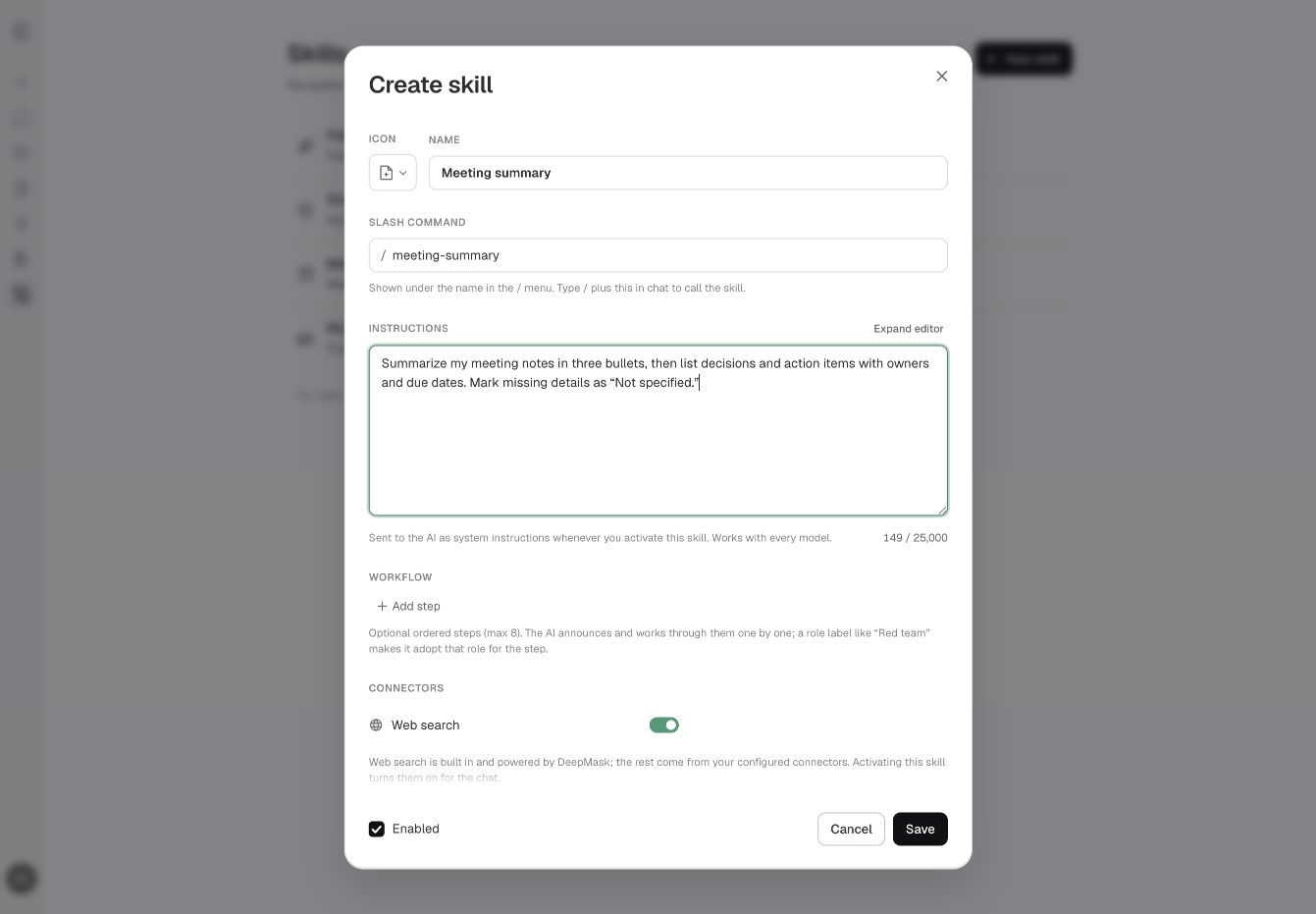
Wählen Sie ein Symbol und einen eindeutigen Namen. DeepMask schlägt daraus einen **Slash-Befehl** vor, zum Beispiel `meeting-prep`. Sie können ihn ändern, damit Sie den Skill im Chat leichter finden.
Beschreiben Sie, was die KI tun soll und wie die Antwort aufgebaut sein soll. Ergänzen Sie Vorgaben zu Ton, Länge oder benötigten Informationen.
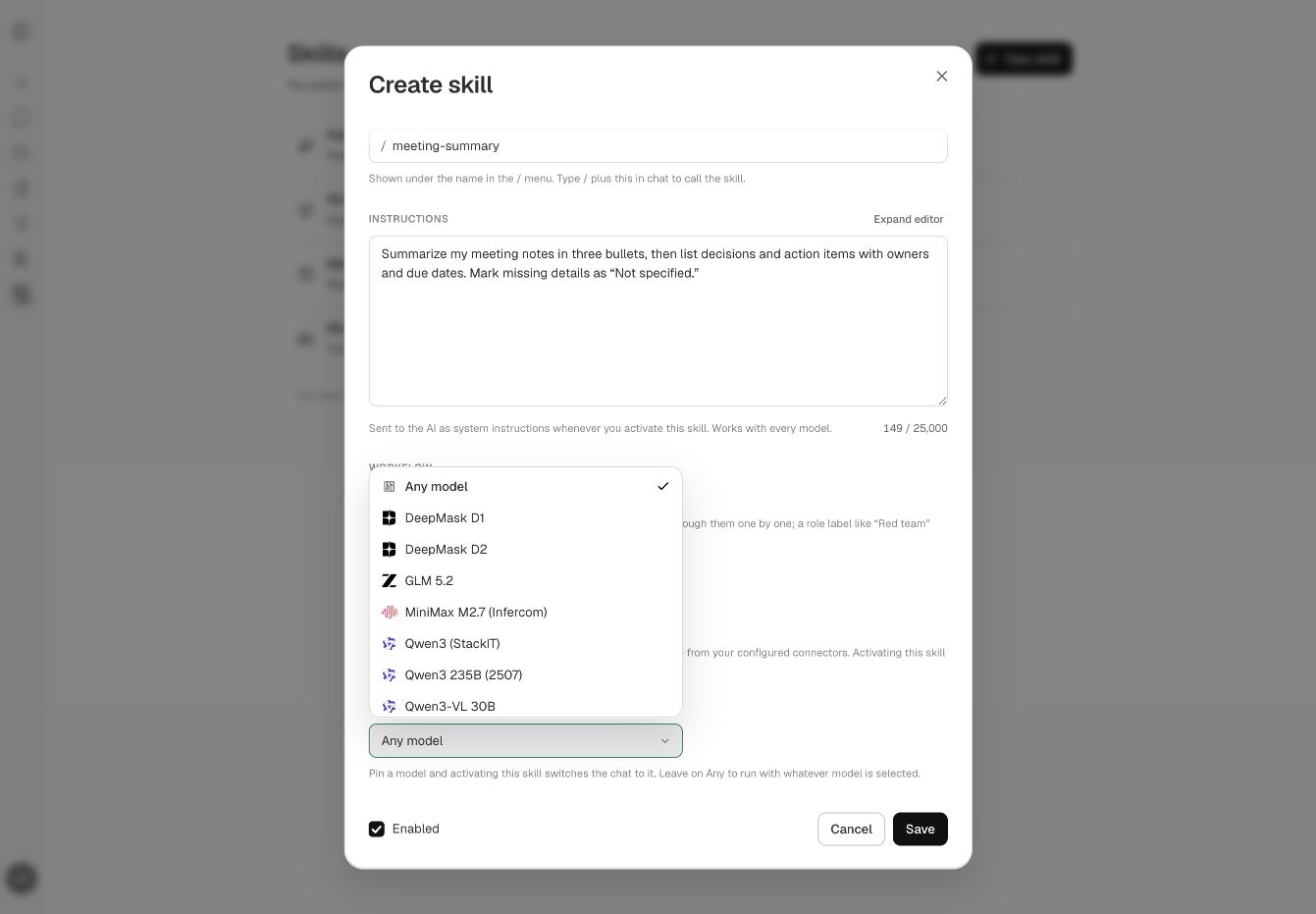
Ergänzen Sie **Workflow**-Schritte, prüfen Sie die **Connectors** oder wählen Sie ein bevorzugtes **Modell**. Mit **Beliebiges Modell** (**Any model**) verwenden Sie das aktuell im Chat gewählte Modell.
Lassen Sie **Aktiviert** (**Enabled**) ausgewählt und klicken Sie auf **Speichern** (**Save**). Der Skill ist jetzt im `/`-Menü des Chats verfügbar.
Formulieren Sie konkrete Anweisungen. Statt „Fasse meine Notizen zusammen“ schreiben Sie zum Beispiel: „Fasse meine Meeting-Notizen in drei Punkten zusammen. Liste anschließend Entscheidungen und Aufgaben mit Verantwortlichen und Terminen auf. Kennzeichne fehlende Angaben als ‚Nicht angegeben‘.“
Die Screenshots zeigen die englische Benutzeroberfläche. Die beschriebenen Funktionen sind auch in der deutschen Oberfläche verfügbar.
## Einen Skill erstellen
Klicken Sie in der Hauptseitenleiste auf **Skills** und wählen Sie **Neuer Skill** (**New skill**).
Wählen Sie ein Symbol und einen eindeutigen Namen. DeepMask schlägt daraus einen **Slash-Befehl** vor, zum Beispiel `meeting-prep`. Sie können ihn ändern, damit Sie den Skill im Chat leichter finden.
Beschreiben Sie, was die KI tun soll und wie die Antwort aufgebaut sein soll. Ergänzen Sie Vorgaben zu Ton, Länge oder benötigten Informationen.
Ergänzen Sie **Workflow**-Schritte, prüfen Sie die **Connectors** oder wählen Sie ein bevorzugtes **Modell**. Mit **Beliebiges Modell** (**Any model**) verwenden Sie das aktuell im Chat gewählte Modell.
Lassen Sie **Aktiviert** (**Enabled**) ausgewählt und klicken Sie auf **Speichern** (**Save**). Der Skill ist jetzt im `/`-Menü des Chats verfügbar.
Formulieren Sie konkrete Anweisungen. Statt „Fasse meine Notizen zusammen“ schreiben Sie zum Beispiel: „Fasse meine Meeting-Notizen in drei Punkten zusammen. Liste anschließend Entscheidungen und Aufgaben mit Verantwortlichen und Terminen auf. Kennzeichne fehlende Angaben als ‚Nicht angegeben‘.“
 ## Einen Skill im Chat verwenden
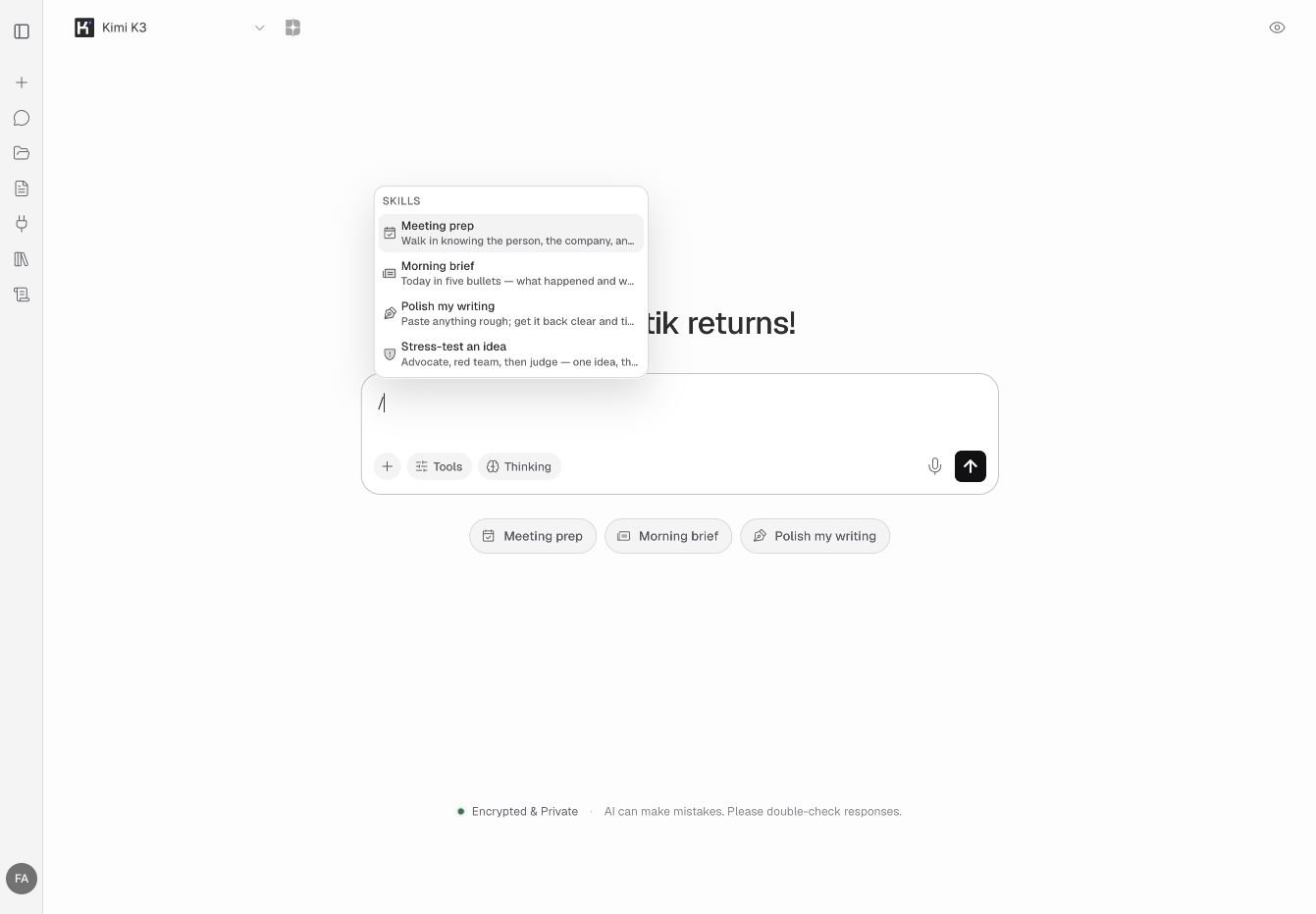
Geben Sie `/` in das Nachrichtenfeld ein. Tippen Sie den Namen oder Slash-Befehl weiter, um die Liste zu filtern.
Klicken Sie auf den passenden Skill. Eine Karte über dem Nachrichtenfeld zeigt den aktiven Skill.
Schreiben Sie Ihre Nachricht und fügen Sie benötigte Texte oder Dateien hinzu. Senden Sie die Nachricht, um eine Antwort auf Grundlage Ihrer gespeicherten Anweisungen zu erhalten.
## Einen Skill im Chat verwenden
Geben Sie `/` in das Nachrichtenfeld ein. Tippen Sie den Namen oder Slash-Befehl weiter, um die Liste zu filtern.
Klicken Sie auf den passenden Skill. Eine Karte über dem Nachrichtenfeld zeigt den aktiven Skill.
Schreiben Sie Ihre Nachricht und fügen Sie benötigte Texte oder Dateien hinzu. Senden Sie die Nachricht, um eine Antwort auf Grundlage Ihrer gespeicherten Anweisungen zu erhalten.
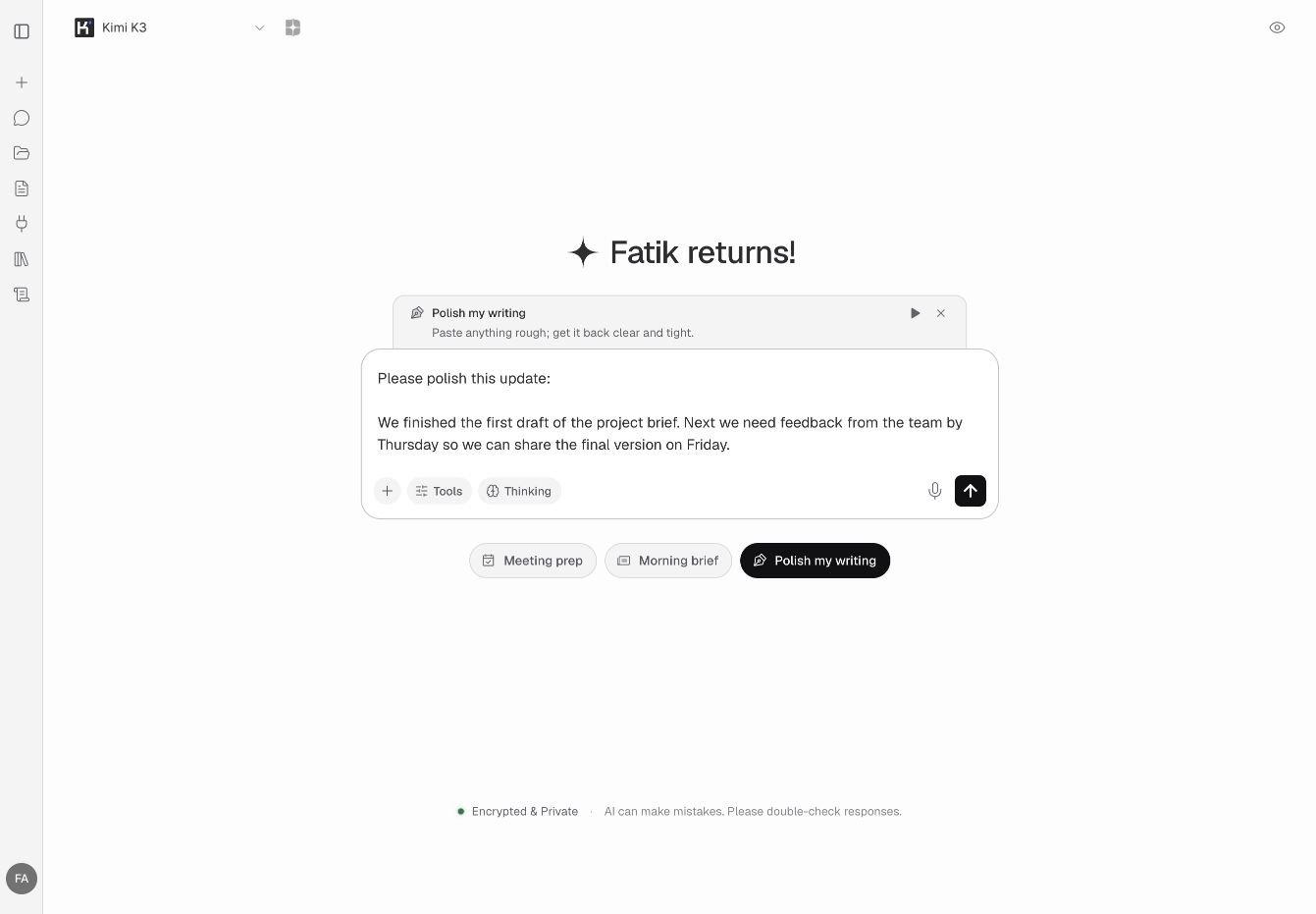
 Der Skill bleibt für weitere Nachrichten aktiv, bis Sie ihn entfernen oder einen anderen auswählen. Klicken Sie auf **×** auf der Skill-Karte, um ihn zu entfernen. Ein neuer Chat setzt die Auswahl ebenfalls zurück.
Sie können jeweils einen Skill verwenden. Die Auswahl eines anderen Skills ersetzt den bisherigen. Die Auswahl im `/`-Menü sendet noch keine Nachricht.
Der Skill bleibt für weitere Nachrichten aktiv, bis Sie ihn entfernen oder einen anderen auswählen. Klicken Sie auf **×** auf der Skill-Karte, um ihn zu entfernen. Ein neuer Chat setzt die Auswahl ebenfalls zurück.
Sie können jeweils einen Skill verwenden. Die Auswahl eines anderen Skills ersetzt den bisherigen. Die Auswahl im `/`-Menü sendet noch keine Nachricht.
 ## Einen Skill sofort ausführen
Sie können einen Skill auch direkt auf der **Skills**-Seite starten. Bewegen Sie den Mauszeiger über einen Skill und klicken Sie auf die **Wiedergabe-Schaltfläche**. DeepMask öffnet den Chat und sendet eine Nachricht zum Ausführen des Skills. Die Wiedergabe-Schaltfläche auf der aktiven Skill-Karte im Chat funktioniert genauso.
Benötigt Ihr Skill Material wie Meeting-Notizen oder einen Textentwurf, wählen Sie ihn mit `/` aus und senden Sie das Material mit Ihrer Nachricht.
## Workflow-Schritte ergänzen
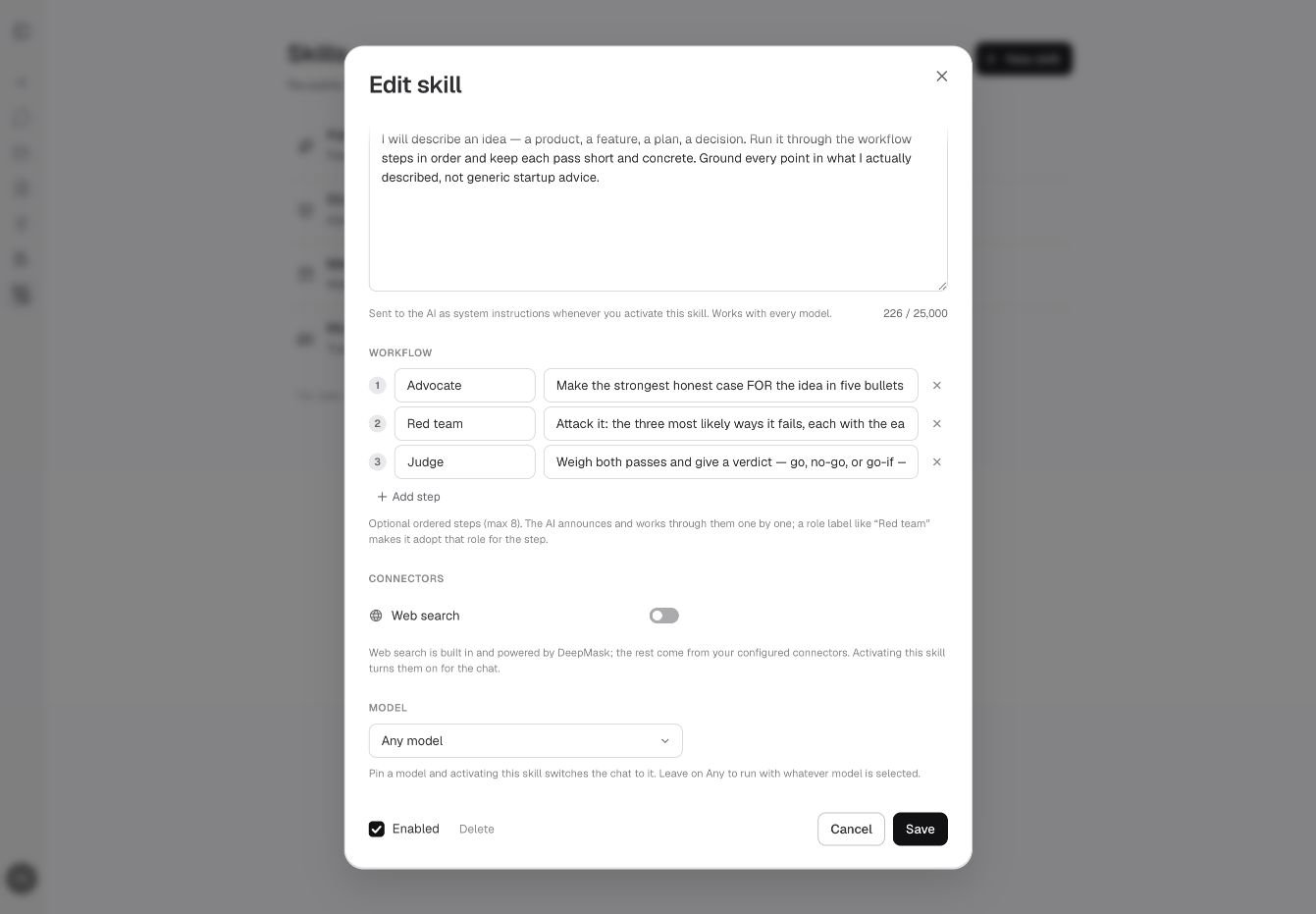
Verwenden Sie einen Workflow, wenn eine Aufgabe von mehreren Durchgängen profitiert. Jeder Skill kann bis zu **acht Schritte** enthalten, jeweils mit einer Aktion und einer optionalen Rolle.
Klicken Sie im Skill-Editor unter **Workflow** auf **Schritt hinzufügen** (**Add step**). Beschreiben Sie die Aktion. Ergänzen Sie bei Bedarf eine Rolle wie „Redaktion“ oder „Prüfung“, um die Perspektive für diesen Schritt festzulegen.
Ein Skill zur Bewertung einer Idee könnte so aussehen:
| Rolle | Aktion |
| - | - |
| Befürworter | Erkläre die stärksten Gründe für die Idee. |
| Red Team | Nenne die drei wahrscheinlichsten Ursachen für ein Scheitern. |
| Entscheider | Empfiehl, ob die Idee weiterverfolgt werden sollte, und schlage eine Verbesserung vor. |
Die KI wird angewiesen, die Schritte der Reihe nach zu bearbeiten und jeden Schritt anzukündigen. Die Rolle bestimmt die Perspektive für den jeweiligen Teil der Aufgabe.
## Einen Skill sofort ausführen
Sie können einen Skill auch direkt auf der **Skills**-Seite starten. Bewegen Sie den Mauszeiger über einen Skill und klicken Sie auf die **Wiedergabe-Schaltfläche**. DeepMask öffnet den Chat und sendet eine Nachricht zum Ausführen des Skills. Die Wiedergabe-Schaltfläche auf der aktiven Skill-Karte im Chat funktioniert genauso.
Benötigt Ihr Skill Material wie Meeting-Notizen oder einen Textentwurf, wählen Sie ihn mit `/` aus und senden Sie das Material mit Ihrer Nachricht.
## Workflow-Schritte ergänzen
Verwenden Sie einen Workflow, wenn eine Aufgabe von mehreren Durchgängen profitiert. Jeder Skill kann bis zu **acht Schritte** enthalten, jeweils mit einer Aktion und einer optionalen Rolle.
Klicken Sie im Skill-Editor unter **Workflow** auf **Schritt hinzufügen** (**Add step**). Beschreiben Sie die Aktion. Ergänzen Sie bei Bedarf eine Rolle wie „Redaktion“ oder „Prüfung“, um die Perspektive für diesen Schritt festzulegen.
Ein Skill zur Bewertung einer Idee könnte so aussehen:
| Rolle | Aktion |
| - | - |
| Befürworter | Erkläre die stärksten Gründe für die Idee. |
| Red Team | Nenne die drei wahrscheinlichsten Ursachen für ein Scheitern. |
| Entscheider | Empfiehl, ob die Idee weiterverfolgt werden sollte, und schlage eine Verbesserung vor. |
Die KI wird angewiesen, die Schritte der Reihe nach zu bearbeiten und jeden Schritt anzukündigen. Die Rolle bestimmt die Perspektive für den jeweiligen Teil der Aufgabe.
 ## Modell und Connectors wählen
### Modell
Wählen Sie im Skill-Editor ein bevorzugtes Modell, um beim Aktivieren des Skills darauf umzuschalten. Mit **Beliebiges Modell** (**Any model**) behalten Sie Ihr aktuelles Chat-Modell. Ist das bevorzugte Modell nicht verfügbar, behält der Chat das aktuelle Modell.
### Connectors
Prüfen Sie unter **Connectors**, welche Werkzeuge Ihr Skill benötigt. **Websuche** ist standardmäßig verfügbar und für neue Skills ausgewählt. Das Aktivieren eines Skills mit ausgewählter Websuche schaltet die Websuche im Chat ein.
Weitere Connectors stammen aus Ihren aktivierten Verbindungen. Richten Sie diese über [MCP-Connectors](/de/features/mcp-connectors) ein und verwalten Sie sie dort.
Wenn Sie einen Skill entfernen, bleiben das Chat-Modell und die Websuche unverändert. Ein Skill ohne ausgewählte Websuche verändert einen bereits aktivierten Chat-Schalter ebenfalls nicht. Sie können diese Einstellungen direkt im Chat anpassen.
## Modell und Connectors wählen
### Modell
Wählen Sie im Skill-Editor ein bevorzugtes Modell, um beim Aktivieren des Skills darauf umzuschalten. Mit **Beliebiges Modell** (**Any model**) behalten Sie Ihr aktuelles Chat-Modell. Ist das bevorzugte Modell nicht verfügbar, behält der Chat das aktuelle Modell.
### Connectors
Prüfen Sie unter **Connectors**, welche Werkzeuge Ihr Skill benötigt. **Websuche** ist standardmäßig verfügbar und für neue Skills ausgewählt. Das Aktivieren eines Skills mit ausgewählter Websuche schaltet die Websuche im Chat ein.
Weitere Connectors stammen aus Ihren aktivierten Verbindungen. Richten Sie diese über [MCP-Connectors](/de/features/mcp-connectors) ein und verwalten Sie sie dort.
Wenn Sie einen Skill entfernen, bleiben das Chat-Modell und die Websuche unverändert. Ein Skill ohne ausgewählte Websuche verändert einen bereits aktivierten Chat-Schalter ebenfalls nicht. Sie können diese Einstellungen direkt im Chat anpassen.
 ## Skills verwalten
* **Bearbeiten:** Klicken Sie auf einen Skill, ändern Sie seine Anweisungen oder Einstellungen und wählen Sie **Speichern**.
* **Deaktivieren:** Öffnen Sie den Skill, entfernen Sie die Auswahl bei **Aktiviert** und speichern Sie. Er bleibt mit der Kennzeichnung **Aus** in Ihrer Liste, erscheint aber nicht im `/`-Menü. Aktivieren Sie ihn erneut, um ihn wieder verfügbar zu machen.
* **Löschen:** Öffnen Sie den Skill, klicken Sie auf **Löschen** und bestätigen Sie. Der Skill wird dauerhaft aus Ihrer Liste entfernt.
## Beispiel-Skills
Wenn Ihre Skill-Liste leer ist, kann DeepMask diese Beispiel-Skills hinzufügen:
| Skill | Wobei er hilft |
| - | - |
| Morning brief | Wichtige Nachrichten aus Weltgeschehen und Technologie zusammenfassen. |
| Meeting prep | Personen oder Unternehmen vor einem Meeting recherchieren. |
| Stress-test an idea | Eine Idee aus drei Perspektiven prüfen. |
| Polish my writing | Einen Text klarer und prägnanter formulieren. |
Sie können diese Skills anpassen, deaktivieren oder löschen. Gelöschte Beispiel-Skills werden nicht automatisch erneut hinzugefügt.
## Fehlerbehebung
**Der Skill lässt sich nicht speichern?** Geben Sie einen Namen und Anweisungen ein. Verwenden Sie einen noch nicht vergebenen Namen. Die Anweisungen dürfen bis zu **25.000 Zeichen** enthalten; der Editor markiert Text über diesem Limit.
**Der Skill erscheint nicht im Chat?** Prüfen Sie auf der Skills-Seite, ob er aktiviert ist. Geben Sie dann `/` ein und suchen Sie nach seinem Namen.
This documentation is built and hosted on [Mintlify](https://mintlify.com), a developer documentation platform.
## Skills verwalten
* **Bearbeiten:** Klicken Sie auf einen Skill, ändern Sie seine Anweisungen oder Einstellungen und wählen Sie **Speichern**.
* **Deaktivieren:** Öffnen Sie den Skill, entfernen Sie die Auswahl bei **Aktiviert** und speichern Sie. Er bleibt mit der Kennzeichnung **Aus** in Ihrer Liste, erscheint aber nicht im `/`-Menü. Aktivieren Sie ihn erneut, um ihn wieder verfügbar zu machen.
* **Löschen:** Öffnen Sie den Skill, klicken Sie auf **Löschen** und bestätigen Sie. Der Skill wird dauerhaft aus Ihrer Liste entfernt.
## Beispiel-Skills
Wenn Ihre Skill-Liste leer ist, kann DeepMask diese Beispiel-Skills hinzufügen:
| Skill | Wobei er hilft |
| - | - |
| Morning brief | Wichtige Nachrichten aus Weltgeschehen und Technologie zusammenfassen. |
| Meeting prep | Personen oder Unternehmen vor einem Meeting recherchieren. |
| Stress-test an idea | Eine Idee aus drei Perspektiven prüfen. |
| Polish my writing | Einen Text klarer und prägnanter formulieren. |
Sie können diese Skills anpassen, deaktivieren oder löschen. Gelöschte Beispiel-Skills werden nicht automatisch erneut hinzugefügt.
## Fehlerbehebung
**Der Skill lässt sich nicht speichern?** Geben Sie einen Namen und Anweisungen ein. Verwenden Sie einen noch nicht vergebenen Namen. Die Anweisungen dürfen bis zu **25.000 Zeichen** enthalten; der Editor markiert Text über diesem Limit.
**Der Skill erscheint nicht im Chat?** Prüfen Sie auf der Skills-Seite, ob er aktiviert ist. Geben Sie dann `/` ein und suchen Sie nach seinem Namen.
This documentation is built and hosted on [Mintlify](https://mintlify.com), a developer documentation platform.