> ## Documentation Index
> Fetch the complete documentation index at: https://documentation.deepmask.io/llms.txt
> Use this file to discover all available pages before exploring further.
# Canvas
> Schreiben und organisieren Sie Dokumente, verknüpfen Sie verwandte Seiten und bearbeiten Sie Ihre Inhalte mit Leafy.
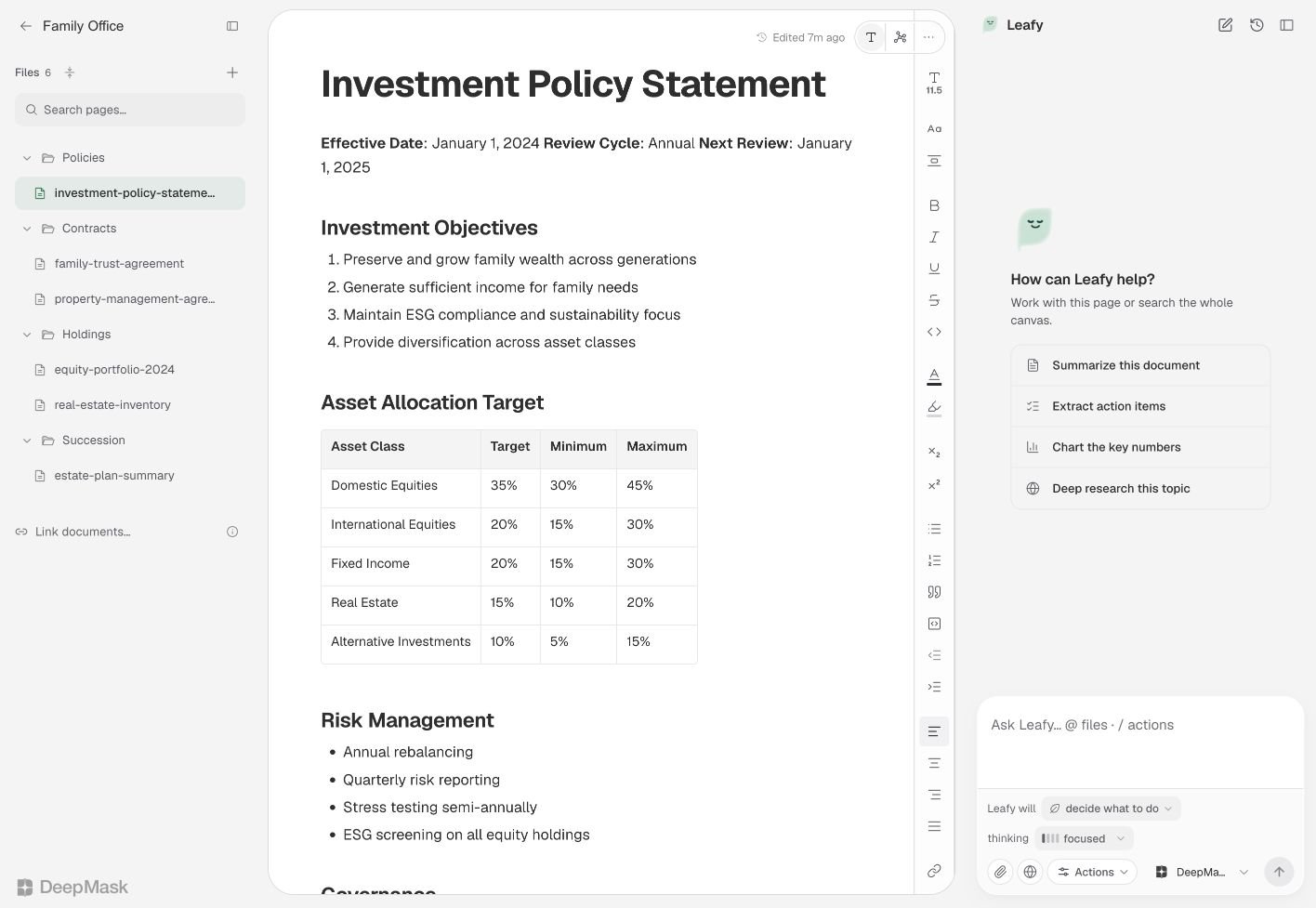
Canvas verbindet Ihre Dokumente und KI-Unterstützung in einem Arbeitsbereich. Halten Sie zusammengehörige Seiten an einem Ort, importieren Sie vorhandene Dateien und verknüpfen Sie Ihre Inhalte. Leafy, der Assistent neben Ihrem Dokument, beantwortet Fragen, schlägt Änderungen vor und hilft Ihnen, Ihren Canvas zu organisieren.
Nutzen Sie Canvas für Projektbeschreibungen, Recherchen, Besprechungsnotizen oder andere Inhalte, die mehr Platz als ein Chat benötigen.
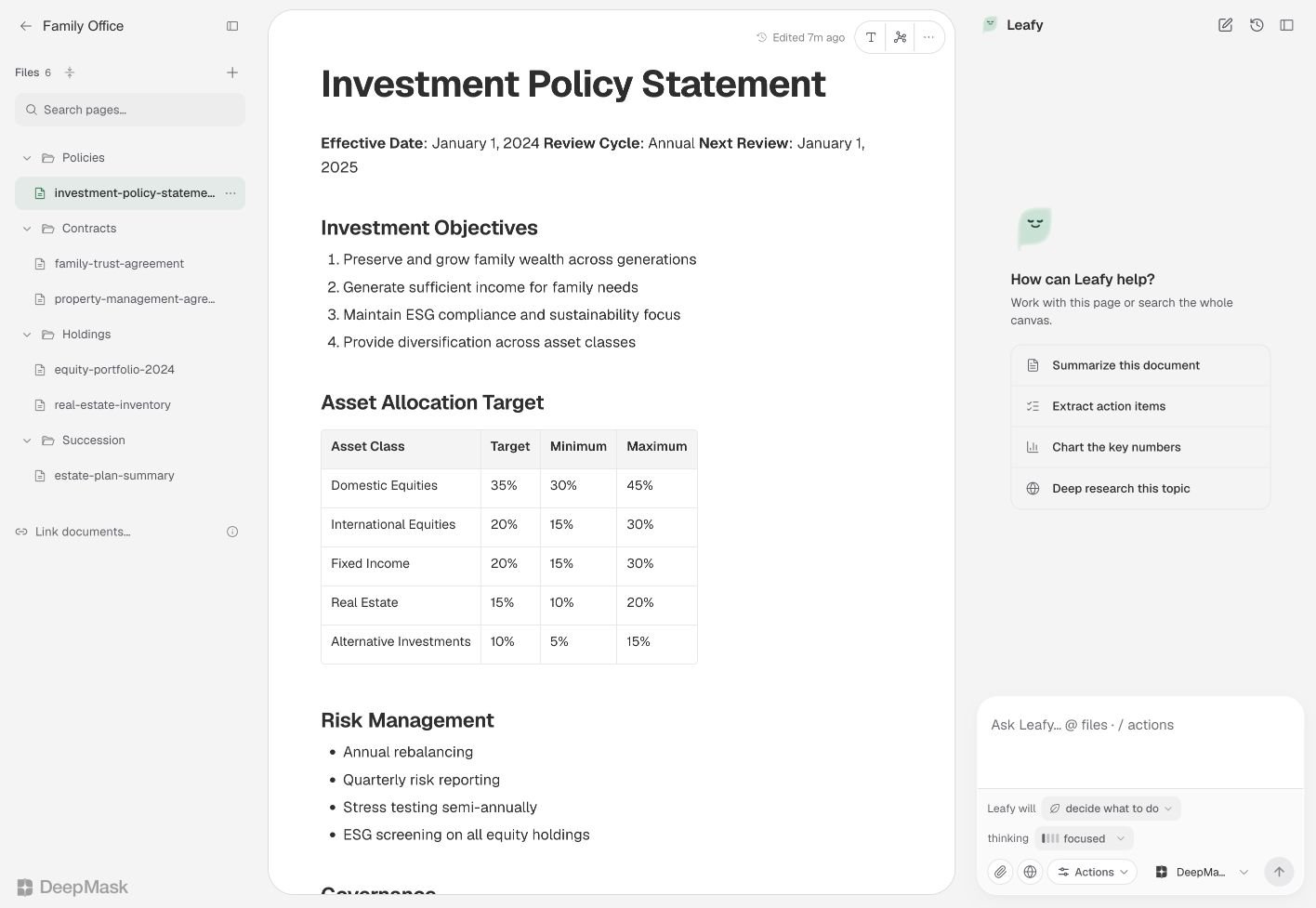 Verwenden Sie einen Desktop-Browser, um den vollständigen Canvas-Arbeitsbereich zu nutzen.
## Canvases und Dokumente verstehen
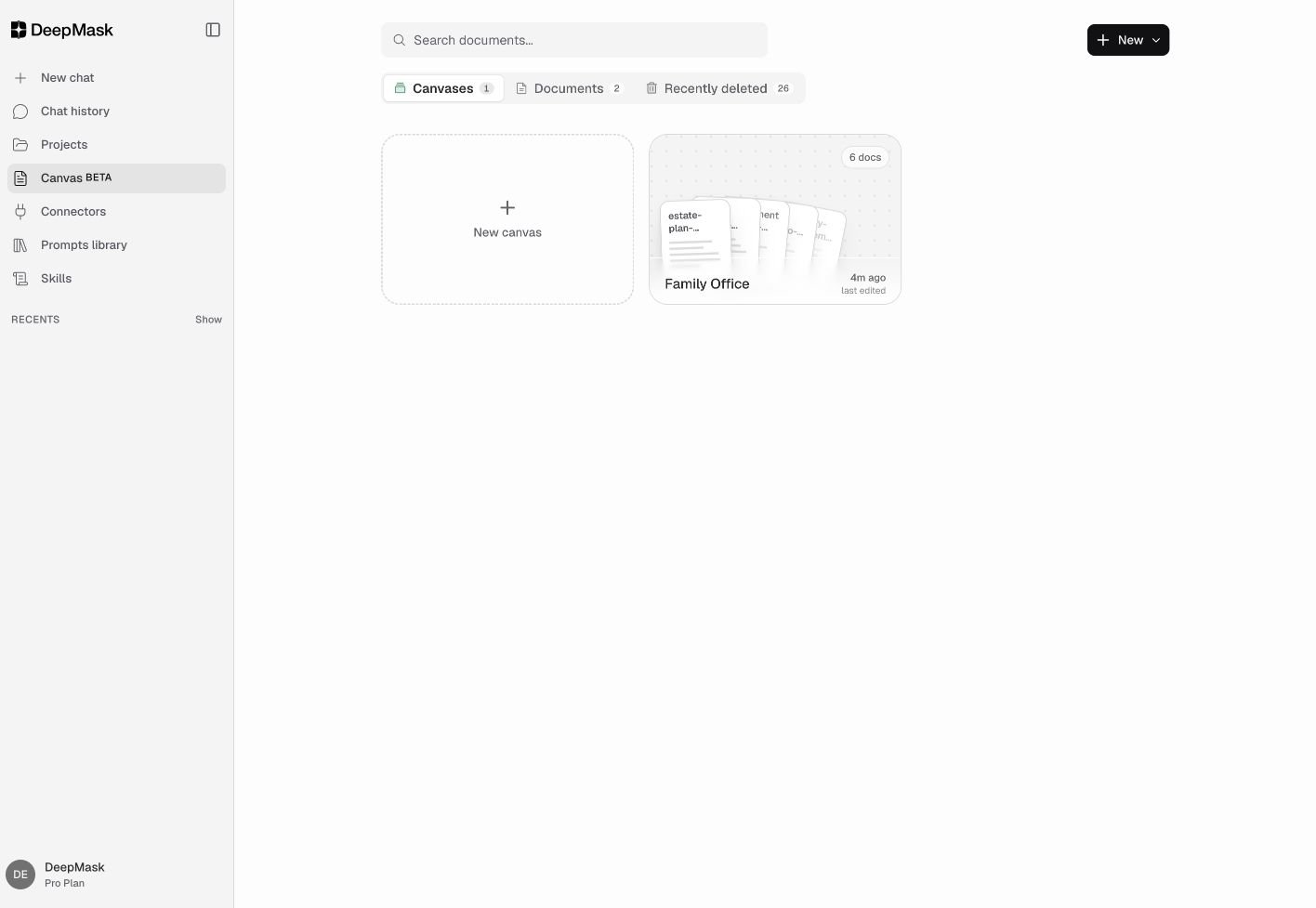
Öffnen Sie **Canvas** in der Seitenleiste der Hauptanwendung. Die Startseite enthält drei Registerkarten:
| Registerkarte | Inhalt |
| - | - |
| **Canvases** | Arbeitsbereiche mit zusammengehörigen Dokumenten und Ordnern. |
| **Documents** | Einzelne Dokumente, die noch keinem Canvas zugeordnet sind. |
| **Recently deleted** | Verfügbare Kopien gelöschter Seiten, die Sie wiederherstellen können. |
Ein **Canvas** ist der Arbeitsbereich. Ein **Dokument** oder eine **Seite** ist ein Element darin. Sie können Seiten in Ordnern und Unterordnern organisieren. Suchen Sie nach Dokumenttiteln oder Ordnerpfaden, oder öffnen Sie ein kürzlich bearbeitetes Dokument.
Erstellen Sie einen Canvas pro Projekt, Kunde oder Recherchethema. Zusammengehörige Inhalte geben Leafy hilfreichen Kontext für Fragen zu mehreren Seiten.
Verwenden Sie einen Desktop-Browser, um den vollständigen Canvas-Arbeitsbereich zu nutzen.
## Canvases und Dokumente verstehen
Öffnen Sie **Canvas** in der Seitenleiste der Hauptanwendung. Die Startseite enthält drei Registerkarten:
| Registerkarte | Inhalt |
| - | - |
| **Canvases** | Arbeitsbereiche mit zusammengehörigen Dokumenten und Ordnern. |
| **Documents** | Einzelne Dokumente, die noch keinem Canvas zugeordnet sind. |
| **Recently deleted** | Verfügbare Kopien gelöschter Seiten, die Sie wiederherstellen können. |
Ein **Canvas** ist der Arbeitsbereich. Ein **Dokument** oder eine **Seite** ist ein Element darin. Sie können Seiten in Ordnern und Unterordnern organisieren. Suchen Sie nach Dokumenttiteln oder Ordnerpfaden, oder öffnen Sie ein kürzlich bearbeitetes Dokument.
Erstellen Sie einen Canvas pro Projekt, Kunde oder Recherchethema. Zusammengehörige Inhalte geben Leafy hilfreichen Kontext für Fragen zu mehreren Seiten.
 ## Ihren ersten Canvas erstellen
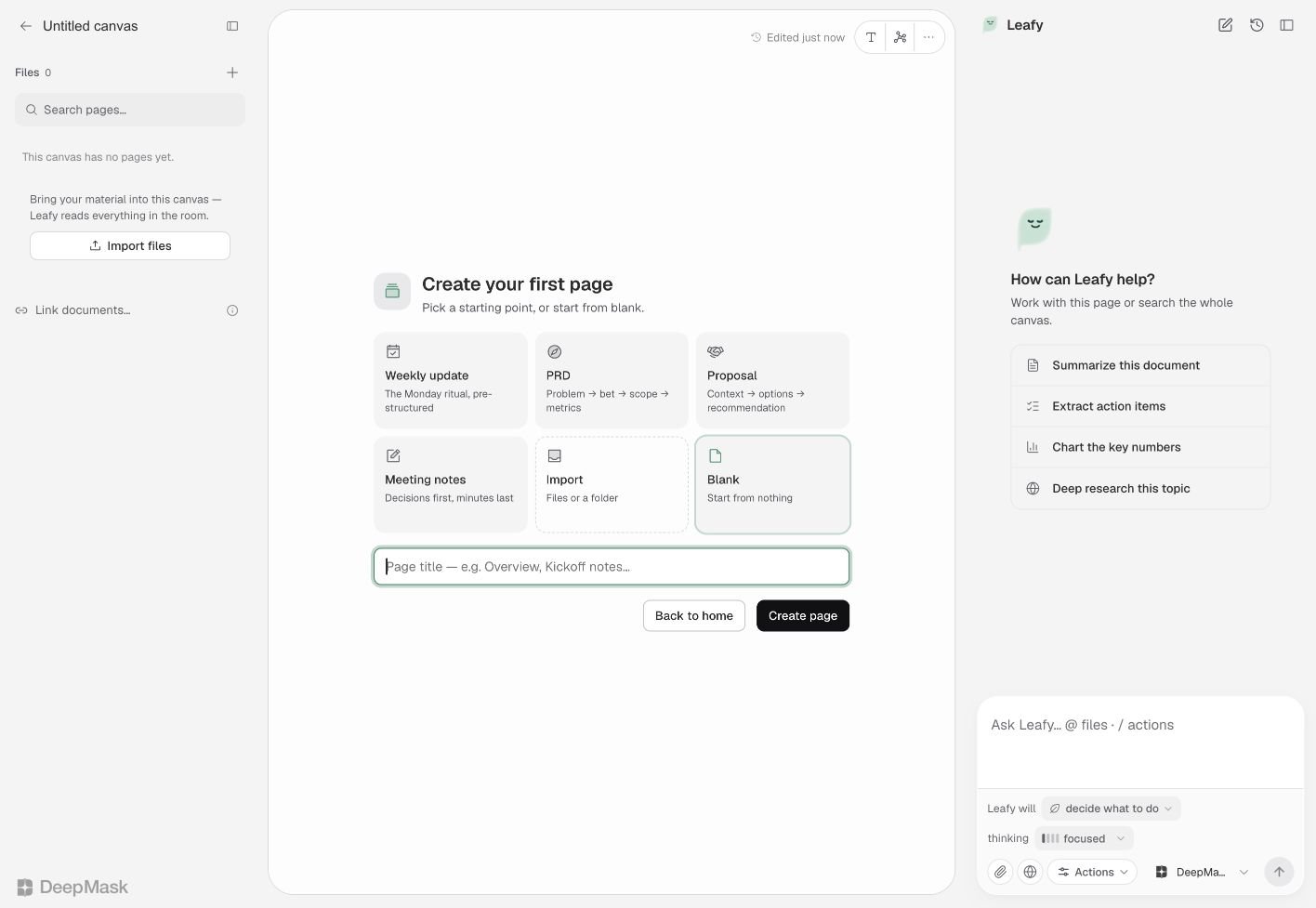
Öffnen Sie **Canvas** und wählen Sie **New canvas**. Verwenden Sie die Karte auf der Registerkarte **Canvases** oder das Menü **New** oben auf der Seite.
Benennen Sie Ihr erstes Dokument. Den Canvas können Sie anschließend über seinen Titel in der Seitenleiste umbenennen. Beginnen Sie mit **Weekly update**, **PRD**, **Proposal**, **Meeting notes** oder **Blank**. Wählen Sie **Import**, wenn Sie bereits Dateien haben.
Öffnen Sie das Dokument und schreiben Sie direkt auf der Seite. Ihre Änderungen werden automatisch gespeichert. Die Speicheranzeige zeigt den Fortschritt und mögliche Fehler an.
Für eine einzelne Seite wählen Sie **New document**. Über **Add to canvas** auf der Registerkarte **Documents** können Sie das Dokument später einem Canvas zuordnen.
## Ihren ersten Canvas erstellen
Öffnen Sie **Canvas** und wählen Sie **New canvas**. Verwenden Sie die Karte auf der Registerkarte **Canvases** oder das Menü **New** oben auf der Seite.
Benennen Sie Ihr erstes Dokument. Den Canvas können Sie anschließend über seinen Titel in der Seitenleiste umbenennen. Beginnen Sie mit **Weekly update**, **PRD**, **Proposal**, **Meeting notes** oder **Blank**. Wählen Sie **Import**, wenn Sie bereits Dateien haben.
Öffnen Sie das Dokument und schreiben Sie direkt auf der Seite. Ihre Änderungen werden automatisch gespeichert. Die Speicheranzeige zeigt den Fortschritt und mögliche Fehler an.
Für eine einzelne Seite wählen Sie **New document**. Über **Add to canvas** auf der Registerkarte **Documents** können Sie das Dokument später einem Canvas zuordnen.
 ## Ihre Dokumente organisieren
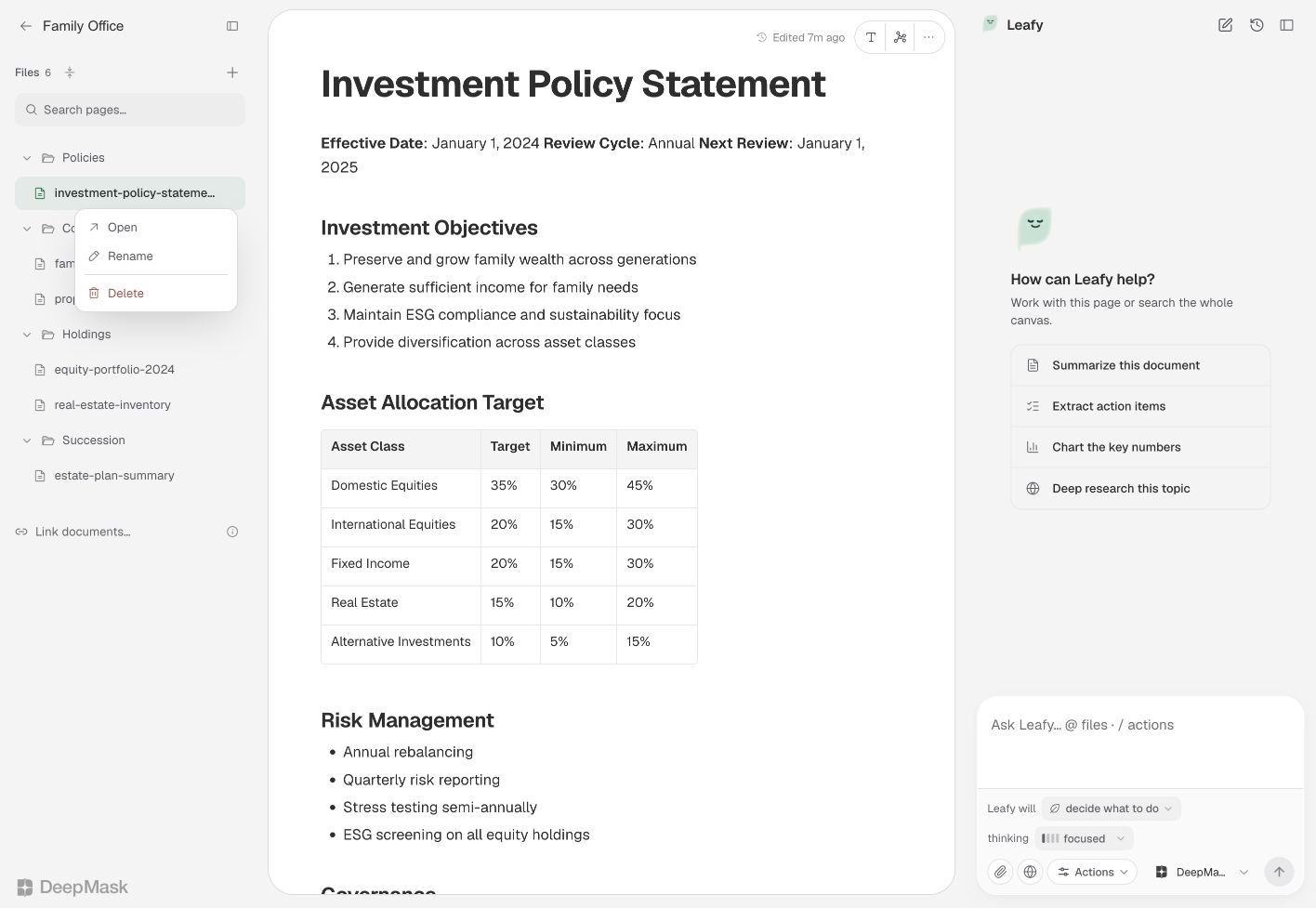
Die linke Seitenleiste zeigt die Seiten und Ordner Ihres Canvas.
* Fügen Sie Seiten und Ordner über die Steuerelemente im Dateibaum hinzu.
* Ziehen Sie eine Seite an eine andere Position oder in einen Ordner.
* Öffnen Sie das Aktionsmenü neben einer Seite oder einem Ordner, um das Element umzubenennen oder zu löschen.
* Klicken Sie oben in der Seitenleiste auf den Canvas-Namen, um den Arbeitsbereich umzubenennen.
Bei einer neuen Seite bestimmt normalerweise die erste Hauptüberschrift den Dokumentnamen. Über den Dateibaum benannte oder importierte Seiten behalten ihren Namen, wenn sich der Inhalt ändert.
## Ihre Dokumente organisieren
Die linke Seitenleiste zeigt die Seiten und Ordner Ihres Canvas.
* Fügen Sie Seiten und Ordner über die Steuerelemente im Dateibaum hinzu.
* Ziehen Sie eine Seite an eine andere Position oder in einen Ordner.
* Öffnen Sie das Aktionsmenü neben einer Seite oder einem Ordner, um das Element umzubenennen oder zu löschen.
* Klicken Sie oben in der Seitenleiste auf den Canvas-Namen, um den Arbeitsbereich umzubenennen.
Bei einer neuen Seite bestimmt normalerweise die erste Hauptüberschrift den Dokumentnamen. Über den Dateibaum benannte oder importierte Seiten behalten ihren Namen, wenn sich der Inhalt ändert.
 ## Schreiben und formatieren
Schreiben Sie direkt im Editor, verwenden Sie Markdown-Kürzel oder öffnen Sie das Menü **+** neben einem Block, um Inhalte einzufügen.
| Inhalt | Vorgehen |
| - | - |
| Überschriften | Geben Sie `# `, `## ` oder `### ` am Zeilenanfang ein. |
| Aufzählungen oder nummerierte Listen | Geben Sie `- ` oder `1. ` am Zeilenanfang ein. |
| Checklisten | Geben Sie `- [ ] ` ein oder wählen Sie eine Checkliste im Blockmenü. |
| Zitate | Geben Sie `> ` am Zeilenanfang ein. |
| Tabellen | Fügen Sie eine Tabelle über das Blockmenü ein. |
| Bilder | Fügen Sie ein Bild ein, ziehen Sie es auf die Seite oder verwenden Sie das Blockmenü. |
| Links zu anderen Seiten | Geben Sie `[[` ein und wählen Sie ein Dokument. |
Markieren Sie Text, um Formatierungsoptionen anzuzeigen, oder öffnen Sie **Formatting tools** in der oberen Leiste. Sie können Hervorhebung, Textfarbe, Schriftgröße und Ausrichtung ändern. Übliche Tastenkürzel wie **Cmd/Strg+B** für Fettschrift und **Cmd/Strg+Z** zum Rückgängigmachen funktionieren ebenfalls.
Für Formeln verwenden Sie Dollarzeichen um einen Ausdruck im Text, zum Beispiel `$E = mc^2$`. Doppelte Dollarzeichen erzeugen einen eigenen Formelblock.
Unter **More → Theme** können Sie Schriftart, Textgröße und Papierdarstellung anpassen.
## Schreiben und formatieren
Schreiben Sie direkt im Editor, verwenden Sie Markdown-Kürzel oder öffnen Sie das Menü **+** neben einem Block, um Inhalte einzufügen.
| Inhalt | Vorgehen |
| - | - |
| Überschriften | Geben Sie `# `, `## ` oder `### ` am Zeilenanfang ein. |
| Aufzählungen oder nummerierte Listen | Geben Sie `- ` oder `1. ` am Zeilenanfang ein. |
| Checklisten | Geben Sie `- [ ] ` ein oder wählen Sie eine Checkliste im Blockmenü. |
| Zitate | Geben Sie `> ` am Zeilenanfang ein. |
| Tabellen | Fügen Sie eine Tabelle über das Blockmenü ein. |
| Bilder | Fügen Sie ein Bild ein, ziehen Sie es auf die Seite oder verwenden Sie das Blockmenü. |
| Links zu anderen Seiten | Geben Sie `[[` ein und wählen Sie ein Dokument. |
Markieren Sie Text, um Formatierungsoptionen anzuzeigen, oder öffnen Sie **Formatting tools** in der oberen Leiste. Sie können Hervorhebung, Textfarbe, Schriftgröße und Ausrichtung ändern. Übliche Tastenkürzel wie **Cmd/Strg+B** für Fettschrift und **Cmd/Strg+Z** zum Rückgängigmachen funktionieren ebenfalls.
Für Formeln verwenden Sie Dollarzeichen um einen Ausdruck im Text, zum Beispiel `$E = mc^2$`. Doppelte Dollarzeichen erzeugen einen eigenen Formelblock.
Unter **More → Theme** können Sie Schriftart, Textgröße und Papierdarstellung anpassen.
 ## Dateien und Ordner importieren
Wählen Sie im Canvas **Add to this canvas → Import files or a folder** in der linken Seitenleiste. Beim Erstellen eines Canvas können Sie auch **Import** wählen.
Ziehen Sie Dateien oder einen Ordner in das Importfenster. Alternativ wählen Sie **Browse** oder die Option zum Importieren eines Ordners.
Wählen Sie für Word- und Excel-Dateien **Convert to Markdown**, um sie mit Leafy zu bearbeiten, oder **Keep the original look** für die Dokument- beziehungsweise Tabellenansicht.
Prüfen Sie nach dem Import die Zusammenfassung der importierten, übersprungenen und fehlgeschlagenen Dateien. Öffnen Sie die Seiten über die Seitenleiste.
Canvas unterstützt Markdown- und Textdateien, Word-Dokumente, PDFs und Excel-Tabellen. Links in importierten Markdown-Dateien werden nach Möglichkeit mit anderen Seiten desselben Imports verknüpft.
## Dateien und Ordner importieren
Wählen Sie im Canvas **Add to this canvas → Import files or a folder** in der linken Seitenleiste. Beim Erstellen eines Canvas können Sie auch **Import** wählen.
Ziehen Sie Dateien oder einen Ordner in das Importfenster. Alternativ wählen Sie **Browse** oder die Option zum Importieren eines Ordners.
Wählen Sie für Word- und Excel-Dateien **Convert to Markdown**, um sie mit Leafy zu bearbeiten, oder **Keep the original look** für die Dokument- beziehungsweise Tabellenansicht.
Prüfen Sie nach dem Import die Zusammenfassung der importierten, übersprungenen und fehlgeschlagenen Dateien. Öffnen Sie die Seiten über die Seitenleiste.
Canvas unterstützt Markdown- und Textdateien, Word-Dokumente, PDFs und Excel-Tabellen. Links in importierten Markdown-Dateien werden nach Möglichkeit mit anderen Seiten desselben Imports verknüpft.
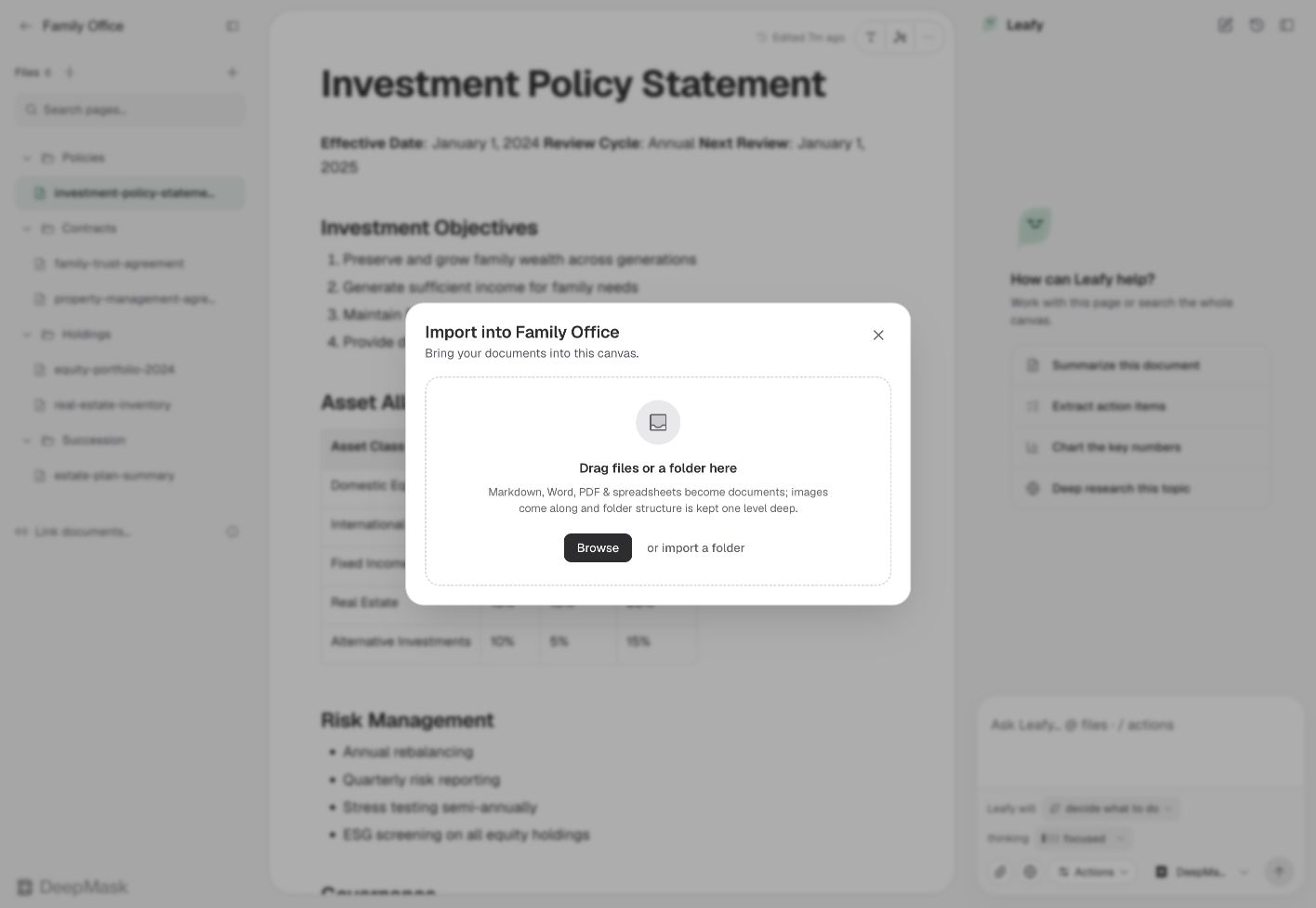 Ordnerimporte berücksichtigen Dateien im ausgewählten Ordner und seinen unmittelbaren Unterordnern. Tiefere Ordner werden übersprungen. Importieren Sie diese separat und organisieren Sie die Seiten anschließend in Canvas.
### Word-Dokumente und Tabellen
**Convert to Markdown** wandelt die Datei in eine bearbeitbare Canvas-Seite um. Diese Option eignet sich besonders für das Umschreiben und Umstrukturieren mit Leafy. Ein Teil der ursprünglichen Formatierung geht dabei verloren.
**Keep the original look** öffnet die Datei in einem Word- oder Tabelleneditor. Leafys Bearbeitungsmöglichkeiten sind in diesen Ansichten eingeschränkt. Prüfen Sie vorgeschlagene Tabellenänderungen, bevor Sie sie annehmen.
Beibehaltene Office-Dateien werden im Browser gespeichert, in dem Sie sie importiert haben. Ihre ursprüngliche Ansicht steht auf einem anderen Gerät nicht automatisch bereit. Bewahren Sie eine separate Kopie der Quelldatei auf.
Referenzierte Bilder können beim Import eingebettet werden. Bilder über **5 MB** oder Bilder, die das Gesamtlimit von **50 MB** pro Import überschreiten, werden übersprungen.
## Verwandte Dokumente verknüpfen
### Link im Text einfügen
Geben Sie `[[` auf einer Seite ein, suchen Sie nach einem Dokument und wählen Sie es aus. Klicken Sie auf den Link, um das Dokument zu öffnen. Der Link verweist nach einer Umbenennung weiterhin auf dieselbe Seite.
### Verwandtes Dokument anhängen
Verwenden Sie **Link documents…** in der linken Seitenleiste, um eine verwandte Seite zu suchen und anzuhängen. Die Dokumente werden verbunden, ohne einen Link in den Text oder das exportierte Dokument einzufügen.
Die Liste verknüpfter Dokumente zeigt sowohl Links aus Ihrem Text als auch über die Seitenleiste angehängte Dokumente. Entfernen Sie ein angehängtes Dokument mit **×**. Einen Link im Text entfernen Sie im Dokument selbst.
Ordnerimporte berücksichtigen Dateien im ausgewählten Ordner und seinen unmittelbaren Unterordnern. Tiefere Ordner werden übersprungen. Importieren Sie diese separat und organisieren Sie die Seiten anschließend in Canvas.
### Word-Dokumente und Tabellen
**Convert to Markdown** wandelt die Datei in eine bearbeitbare Canvas-Seite um. Diese Option eignet sich besonders für das Umschreiben und Umstrukturieren mit Leafy. Ein Teil der ursprünglichen Formatierung geht dabei verloren.
**Keep the original look** öffnet die Datei in einem Word- oder Tabelleneditor. Leafys Bearbeitungsmöglichkeiten sind in diesen Ansichten eingeschränkt. Prüfen Sie vorgeschlagene Tabellenänderungen, bevor Sie sie annehmen.
Beibehaltene Office-Dateien werden im Browser gespeichert, in dem Sie sie importiert haben. Ihre ursprüngliche Ansicht steht auf einem anderen Gerät nicht automatisch bereit. Bewahren Sie eine separate Kopie der Quelldatei auf.
Referenzierte Bilder können beim Import eingebettet werden. Bilder über **5 MB** oder Bilder, die das Gesamtlimit von **50 MB** pro Import überschreiten, werden übersprungen.
## Verwandte Dokumente verknüpfen
### Link im Text einfügen
Geben Sie `[[` auf einer Seite ein, suchen Sie nach einem Dokument und wählen Sie es aus. Klicken Sie auf den Link, um das Dokument zu öffnen. Der Link verweist nach einer Umbenennung weiterhin auf dieselbe Seite.
### Verwandtes Dokument anhängen
Verwenden Sie **Link documents…** in der linken Seitenleiste, um eine verwandte Seite zu suchen und anzuhängen. Die Dokumente werden verbunden, ohne einen Link in den Text oder das exportierte Dokument einzufügen.
Die Liste verknüpfter Dokumente zeigt sowohl Links aus Ihrem Text als auch über die Seitenleiste angehängte Dokumente. Entfernen Sie ein angehängtes Dokument mit **×**. Einen Link im Text entfernen Sie im Dokument selbst.
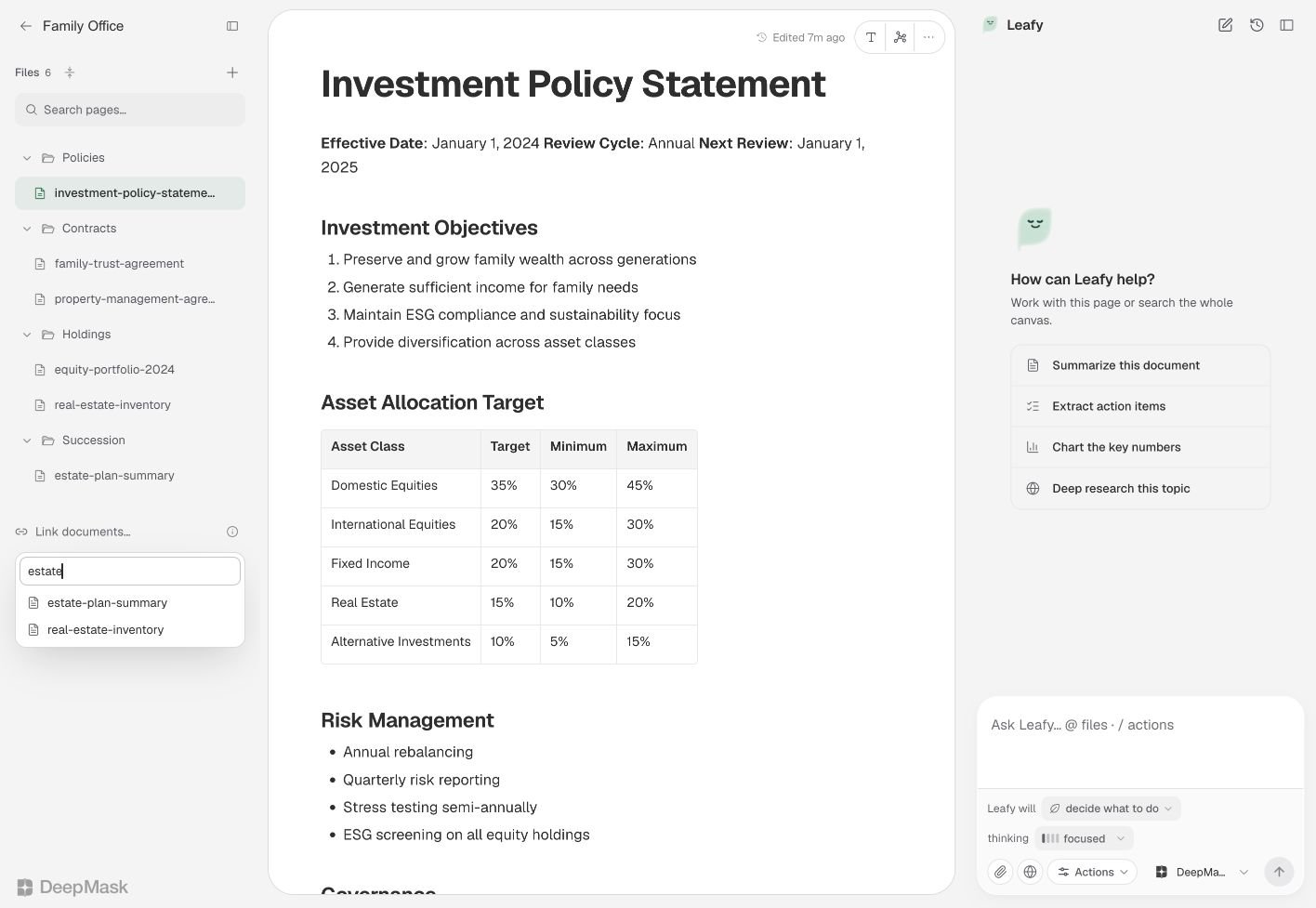 Verknüpfen Sie einen Vorschlag mit seiner Recherche, eine Entscheidung mit den zugrunde liegenden Notizen oder eine Besprechungszusammenfassung mit der Projektbeschreibung.
## Den Wissensgraphen erkunden
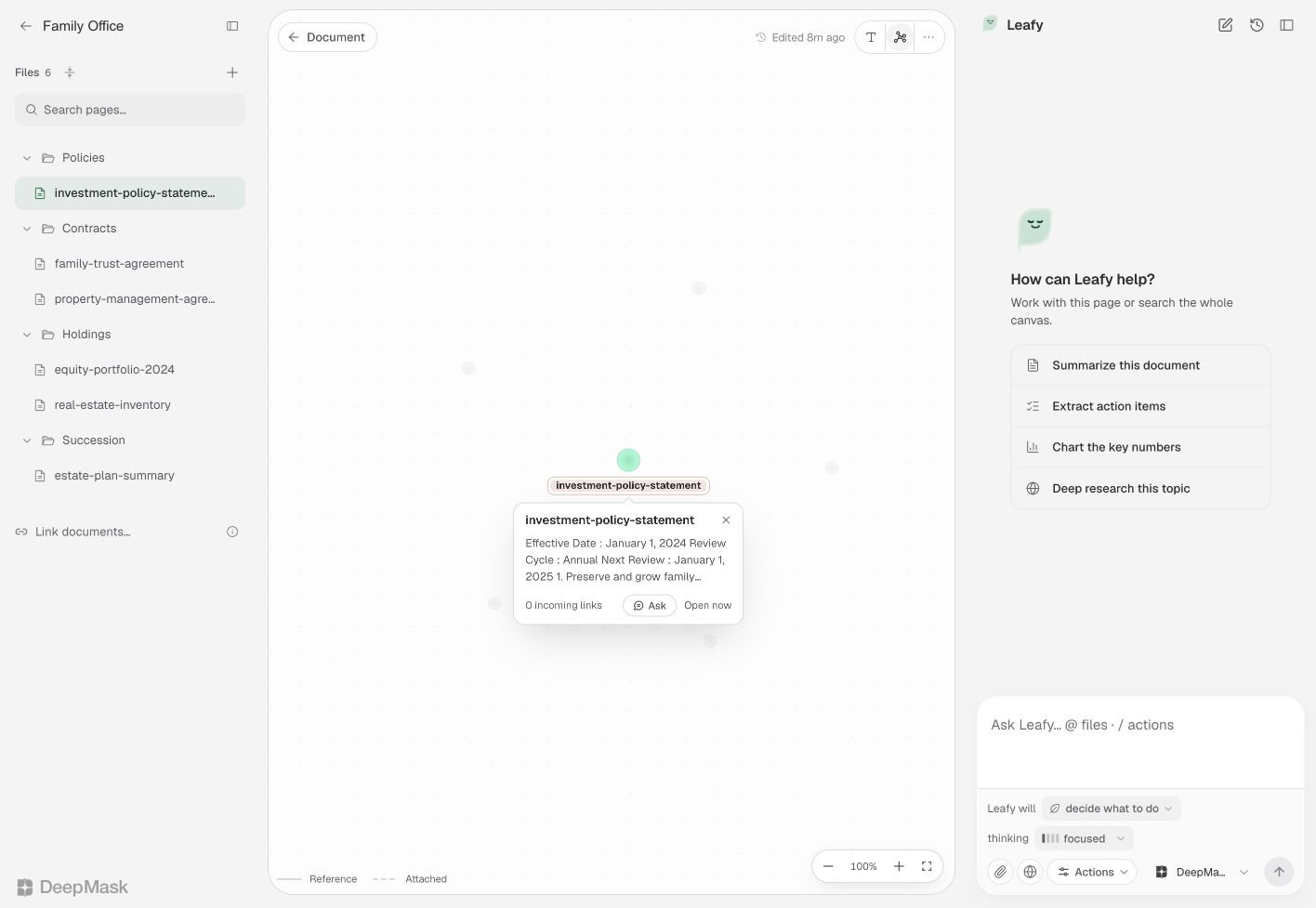
Klicken Sie in der oberen Leiste auf **Knowledge graph**, um Seiten und ihre Verbindungen zu sehen. Seiten erscheinen als Knoten. Linien zeigen die Links zwischen ihnen.
Verschieben und zoomen Sie die Ansicht oder verwenden Sie die Steuerung zum Einpassen. Wählen Sie eine Seite, um eine Vorschau zu sehen, sie zu öffnen oder Leafy über **Ask** auf diese Seite und ihre verknüpften Nachbarn zu fokussieren.
Der Graph hilft Ihnen, Gruppen zusammengehöriger Seiten und Dokumente mit wenigen Verbindungen zu erkennen. Klicken Sie auf **Back to document**, um zum Editor zurückzukehren.
Verknüpfen Sie einen Vorschlag mit seiner Recherche, eine Entscheidung mit den zugrunde liegenden Notizen oder eine Besprechungszusammenfassung mit der Projektbeschreibung.
## Den Wissensgraphen erkunden
Klicken Sie in der oberen Leiste auf **Knowledge graph**, um Seiten und ihre Verbindungen zu sehen. Seiten erscheinen als Knoten. Linien zeigen die Links zwischen ihnen.
Verschieben und zoomen Sie die Ansicht oder verwenden Sie die Steuerung zum Einpassen. Wählen Sie eine Seite, um eine Vorschau zu sehen, sie zu öffnen oder Leafy über **Ask** auf diese Seite und ihre verknüpften Nachbarn zu fokussieren.
Der Graph hilft Ihnen, Gruppen zusammengehöriger Seiten und Dokumente mit wenigen Verbindungen zu erkennen. Klicken Sie auf **Back to document**, um zum Editor zurückzukehren.
 ## Leafy zu Ihren Inhalten befragen
Öffnen Sie **Leafy** neben dem Dokument und stellen Sie eine Frage. Leafy kann Seiten im aktuellen Canvas suchen und lesen, um relevante Informationen zu finden.
Zum Beispiel:
* „Vergleiche die drei Anbieter in diesem Canvas und nenne die wichtigsten Vor- und Nachteile.“
* „Welche Fragen sind in unserer Recherche noch offen?“
* „Fasse die Entscheidungen aus diesen Besprechungsnotizen zusammen.“
Jeder Canvas hat eine eigene Leafy-Konversation. Sie können während einer Konversation zwischen Dokumenten wechseln und im Leafy-Bereich ein Modell auswählen.
## Leafy zu Ihren Inhalten befragen
Öffnen Sie **Leafy** neben dem Dokument und stellen Sie eine Frage. Leafy kann Seiten im aktuellen Canvas suchen und lesen, um relevante Informationen zu finden.
Zum Beispiel:
* „Vergleiche die drei Anbieter in diesem Canvas und nenne die wichtigsten Vor- und Nachteile.“
* „Welche Fragen sind in unserer Recherche noch offen?“
* „Fasse die Entscheidungen aus diesen Besprechungsnotizen zusammen.“
Jeder Canvas hat eine eigene Leafy-Konversation. Sie können während einer Konversation zwischen Dokumenten wechseln und im Leafy-Bereich ein Modell auswählen.
 ### Auf bestimmtes Material fokussieren
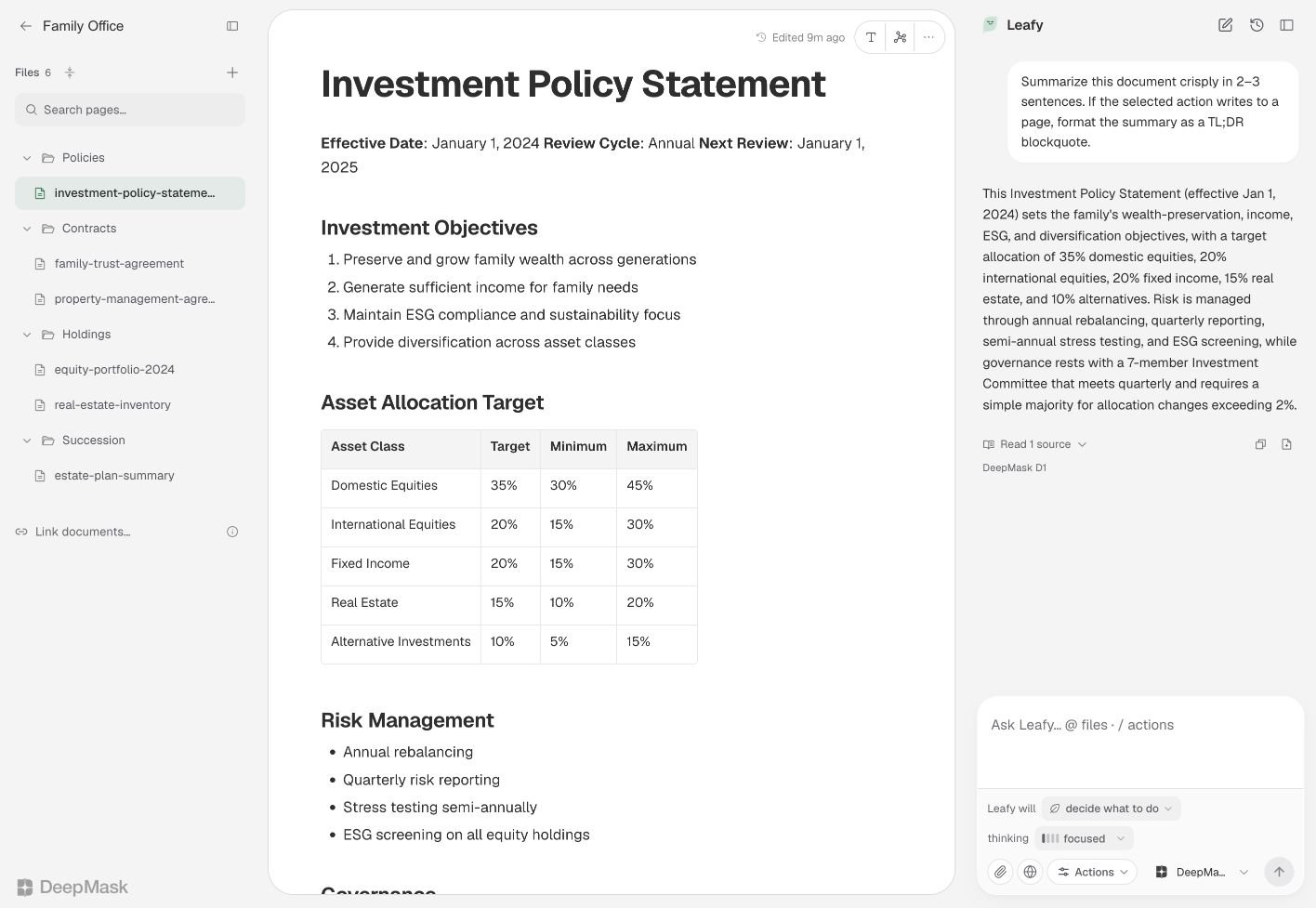
Ziehen Sie eine Seite oder einen Ordner aus der Seitenleiste in Leafys Eingabefeld, um die Anfrage auf dieses Material zu fokussieren. Das Eingabefeld zeigt den aktiven Fokus an. Entfernen Sie ihn, wenn Leafy wieder breiter arbeiten soll.
Verwenden Sie die Steuerung **Linked**, sofern verfügbar, um mit der aktuellen Seite verknüpfte Dokumente einzubeziehen. Externes Referenzmaterial können Sie als unterstütztes Dokument an Ihre Nachricht anhängen.
Leafy akzeptiert bis zu **fünf Dokumentanhänge pro Nachricht** mit maximal **10 MB pro Datei**. Bildanhänge werden in Leafys Chat nicht unterstützt. Sie können Bilder aber auf einer Canvas-Seite einfügen.
Wenn Leafy weitere Informationen benötigt, kann es eine Frage mit Auswahlmöglichkeiten anzeigen. Wählen Sie eine Antwort, damit Leafy fortfahren kann. Über **New conversation** beginnen Sie eine neue Konversation im Canvas.
## Mit Leafy bearbeiten
Markieren Sie eine Passage, um eine Änderung an diesem Text anzufordern. Lassen Sie den Text unmarkiert, wenn Leafy die ganze Seite bearbeiten soll.
Bitten Sie um eine konkrete Änderung, zum Beispiel „Kürze diesen Absatz auf zwei Sätze“ oder „Stelle die Empfehlung an den Anfang dieses Memos“.
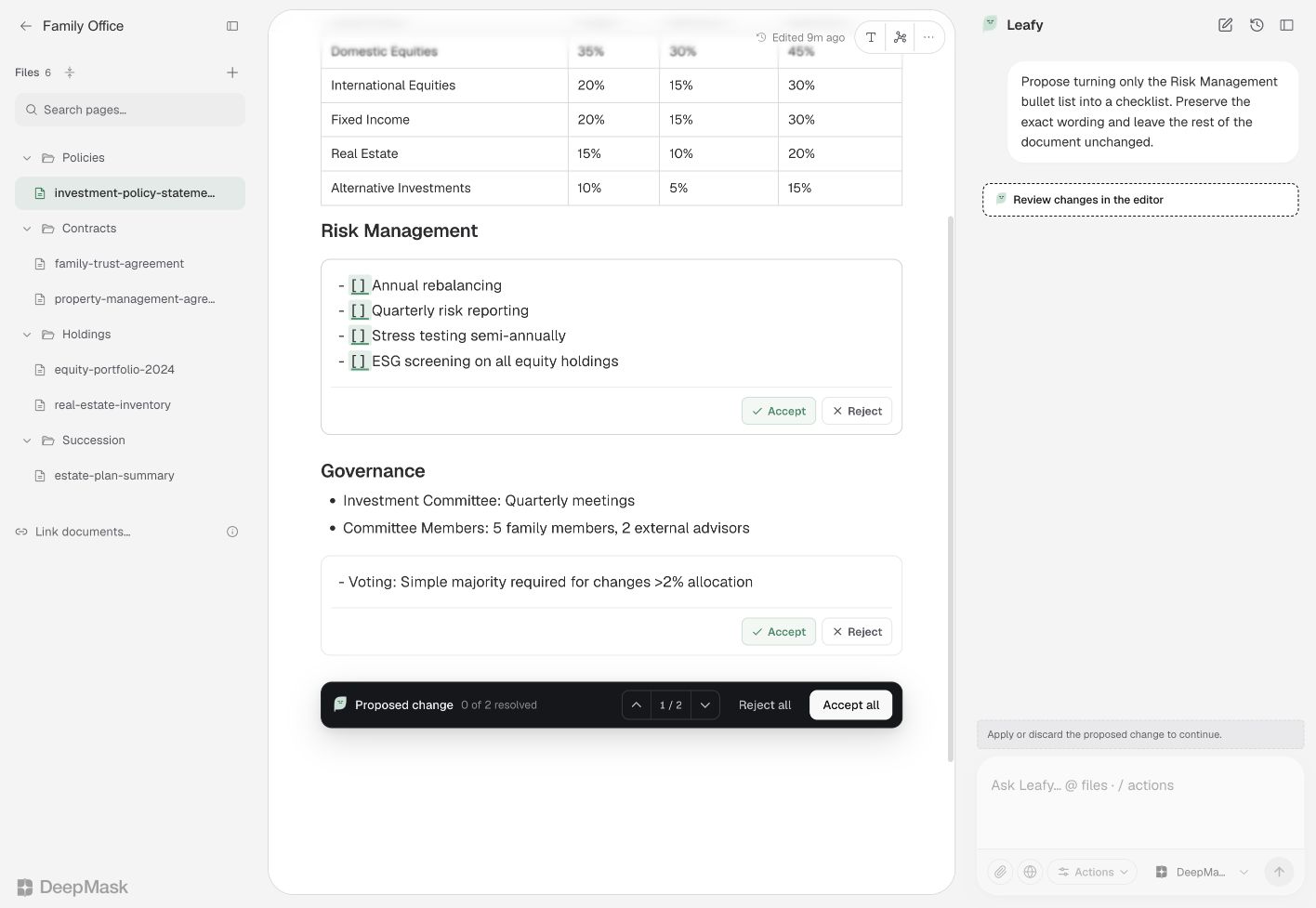
Canvas hebt Ergänzungen und Entfernungen im Dokument hervor. Lesen Sie die Änderungen, bevor Sie entscheiden, welche Sie übernehmen.
Nehmen Sie einzelne Änderungen an oder lehnen Sie sie ab. Sie können auch den gesamten Vorschlag annehmen oder ablehnen.
Mit **Revert** in der Konversation können Sie eine übernommene KI-Änderung zurücknehmen. Das Dokument kehrt zum Stand vor dieser Anfrage zurück. Prüfen Sie vorher, ob Sie spätere Änderungen behalten möchten.
Textänderungen verwenden den Prüfablauf. Einige reine Bildanpassungen, etwa Größe oder Ausrichtung, können direkt angewendet werden.
### Auf bestimmtes Material fokussieren
Ziehen Sie eine Seite oder einen Ordner aus der Seitenleiste in Leafys Eingabefeld, um die Anfrage auf dieses Material zu fokussieren. Das Eingabefeld zeigt den aktiven Fokus an. Entfernen Sie ihn, wenn Leafy wieder breiter arbeiten soll.
Verwenden Sie die Steuerung **Linked**, sofern verfügbar, um mit der aktuellen Seite verknüpfte Dokumente einzubeziehen. Externes Referenzmaterial können Sie als unterstütztes Dokument an Ihre Nachricht anhängen.
Leafy akzeptiert bis zu **fünf Dokumentanhänge pro Nachricht** mit maximal **10 MB pro Datei**. Bildanhänge werden in Leafys Chat nicht unterstützt. Sie können Bilder aber auf einer Canvas-Seite einfügen.
Wenn Leafy weitere Informationen benötigt, kann es eine Frage mit Auswahlmöglichkeiten anzeigen. Wählen Sie eine Antwort, damit Leafy fortfahren kann. Über **New conversation** beginnen Sie eine neue Konversation im Canvas.
## Mit Leafy bearbeiten
Markieren Sie eine Passage, um eine Änderung an diesem Text anzufordern. Lassen Sie den Text unmarkiert, wenn Leafy die ganze Seite bearbeiten soll.
Bitten Sie um eine konkrete Änderung, zum Beispiel „Kürze diesen Absatz auf zwei Sätze“ oder „Stelle die Empfehlung an den Anfang dieses Memos“.
Canvas hebt Ergänzungen und Entfernungen im Dokument hervor. Lesen Sie die Änderungen, bevor Sie entscheiden, welche Sie übernehmen.
Nehmen Sie einzelne Änderungen an oder lehnen Sie sie ab. Sie können auch den gesamten Vorschlag annehmen oder ablehnen.
Mit **Revert** in der Konversation können Sie eine übernommene KI-Änderung zurücknehmen. Das Dokument kehrt zum Stand vor dieser Anfrage zurück. Prüfen Sie vorher, ob Sie spätere Änderungen behalten möchten.
Textänderungen verwenden den Prüfablauf. Einige reine Bildanpassungen, etwa Größe oder Ausrichtung, können direkt angewendet werden.
 ## Einen Canvas mit Leafy organisieren
Leafy kann Änderungen an der Struktur Ihres Arbeitsbereichs vorschlagen: Ordner und Seiten erstellen, Seiten mit Inhalten füllen, Seiten verschieben und Elemente umbenennen.
Zum Beispiel: „Organisiere diese Rechercheseiten in Anbieter, Besprechungsnotizen und Entscheidungen und erstelle eine Zusammenfassungsseite.“
Vorgeschlagene Änderungen erscheinen als gestrichelte Vorschauzeilen in der Seitenleiste. Öffnen Sie eine vorgeschlagene Seite, um den Inhalt vor dem Übernehmen zu lesen.
Mit **Apply all** übernehmen Sie den Plan. Mit **Skip** verwerfen Sie ihn. Sie können auch einzelne Änderungen und Gruppen annehmen oder überspringen.
Wenn eine Seite einen vorgeschlagenen Ordner benötigt, wird dieser beim Annehmen der Seite ebenfalls übernommen. Sie können einen angewendeten Plan rückgängig machen oder über die Konversation zurücksetzen.
## Eine frühere Version wiederherstellen
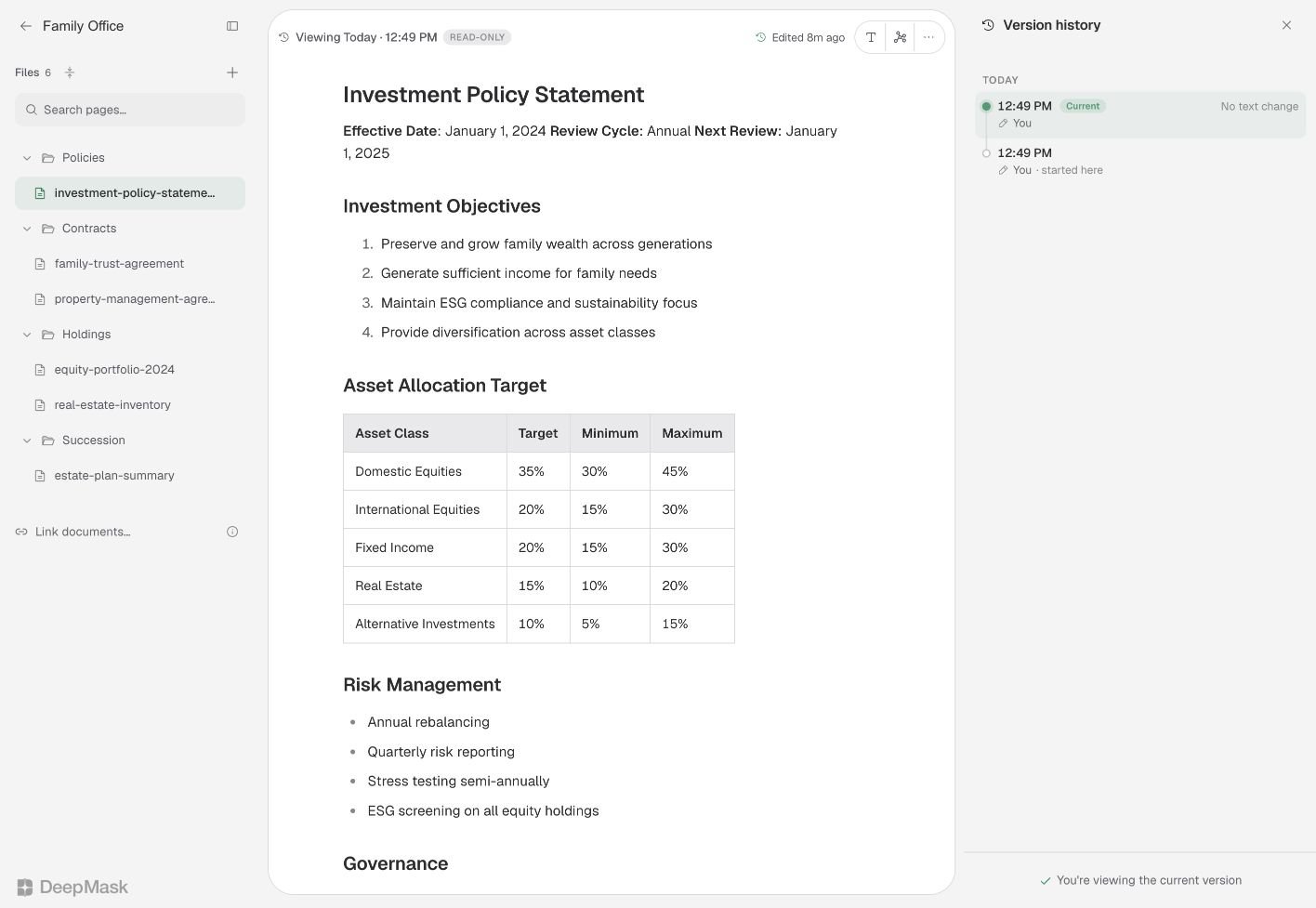
Klicken Sie in der oberen Dokumentleiste auf die Anzeige **Edited…**.
Wählen Sie einen Eintrag, um den früheren Inhalt und hervorgehobene Änderungen zu sehen. Der Verlauf enthält Ihre Änderungen und Leafys Änderungen.
Wählen Sie **Restore**, um zur gewählten Version zurückzukehren. Die Wiederherstellung wird als weitere Version erfasst.
Zeitlich nahe Eingaben werden zu Prüfpunkten zusammengefasst. KI-Änderungen erhalten eigene Einträge. Canvas behält bis zu **100 Versionen pro Seite**.
Der Versionsverlauf wird in Ihrem Browser gespeichert und nicht zwischen Geräten synchronisiert. Wenn Sie Browserdaten löschen, kann der Verlauf verloren gehen. Er erfasst den Inhalt der Canvas-Seite, nicht alle Versionen der ursprünglichen Word- oder Excel-Datei.
## Einen Canvas mit Leafy organisieren
Leafy kann Änderungen an der Struktur Ihres Arbeitsbereichs vorschlagen: Ordner und Seiten erstellen, Seiten mit Inhalten füllen, Seiten verschieben und Elemente umbenennen.
Zum Beispiel: „Organisiere diese Rechercheseiten in Anbieter, Besprechungsnotizen und Entscheidungen und erstelle eine Zusammenfassungsseite.“
Vorgeschlagene Änderungen erscheinen als gestrichelte Vorschauzeilen in der Seitenleiste. Öffnen Sie eine vorgeschlagene Seite, um den Inhalt vor dem Übernehmen zu lesen.
Mit **Apply all** übernehmen Sie den Plan. Mit **Skip** verwerfen Sie ihn. Sie können auch einzelne Änderungen und Gruppen annehmen oder überspringen.
Wenn eine Seite einen vorgeschlagenen Ordner benötigt, wird dieser beim Annehmen der Seite ebenfalls übernommen. Sie können einen angewendeten Plan rückgängig machen oder über die Konversation zurücksetzen.
## Eine frühere Version wiederherstellen
Klicken Sie in der oberen Dokumentleiste auf die Anzeige **Edited…**.
Wählen Sie einen Eintrag, um den früheren Inhalt und hervorgehobene Änderungen zu sehen. Der Verlauf enthält Ihre Änderungen und Leafys Änderungen.
Wählen Sie **Restore**, um zur gewählten Version zurückzukehren. Die Wiederherstellung wird als weitere Version erfasst.
Zeitlich nahe Eingaben werden zu Prüfpunkten zusammengefasst. KI-Änderungen erhalten eigene Einträge. Canvas behält bis zu **100 Versionen pro Seite**.
Der Versionsverlauf wird in Ihrem Browser gespeichert und nicht zwischen Geräten synchronisiert. Wenn Sie Browserdaten löschen, kann der Verlauf verloren gehen. Er erfasst den Inhalt der Canvas-Seite, nicht alle Versionen der ursprünglichen Word- oder Excel-Datei.
 ## Gelöschte Seiten wiederherstellen
Öffnen Sie **Recently deleted** auf der Canvas-Startseite und wählen Sie neben einer Seite **Restore**, um ihren gespeicherten Inhalt wiederherzustellen.
Dabei entsteht eine neue Seite. Links zur gelöschten Seite müssen Sie gegebenenfalls neu verbinden. Verwenden Sie **Delete forever** nur, wenn Sie die gespeicherte Kopie nicht mehr benötigen.
Kürzlich gelöschte Seiten werden in Ihrem Browser gespeichert. Der Speicherplatz ist begrenzt und die Kopien werden nicht zwischen Geräten synchronisiert. Nutzen Sie diese Funktion zur Wiederherstellung kürzlich gelöschter Inhalte. Verschieben Sie dauerhaft aufzubewahrende Seiten in einen Archivordner und exportieren Sie wichtige Dokumente.
## Ihre Arbeit exportieren
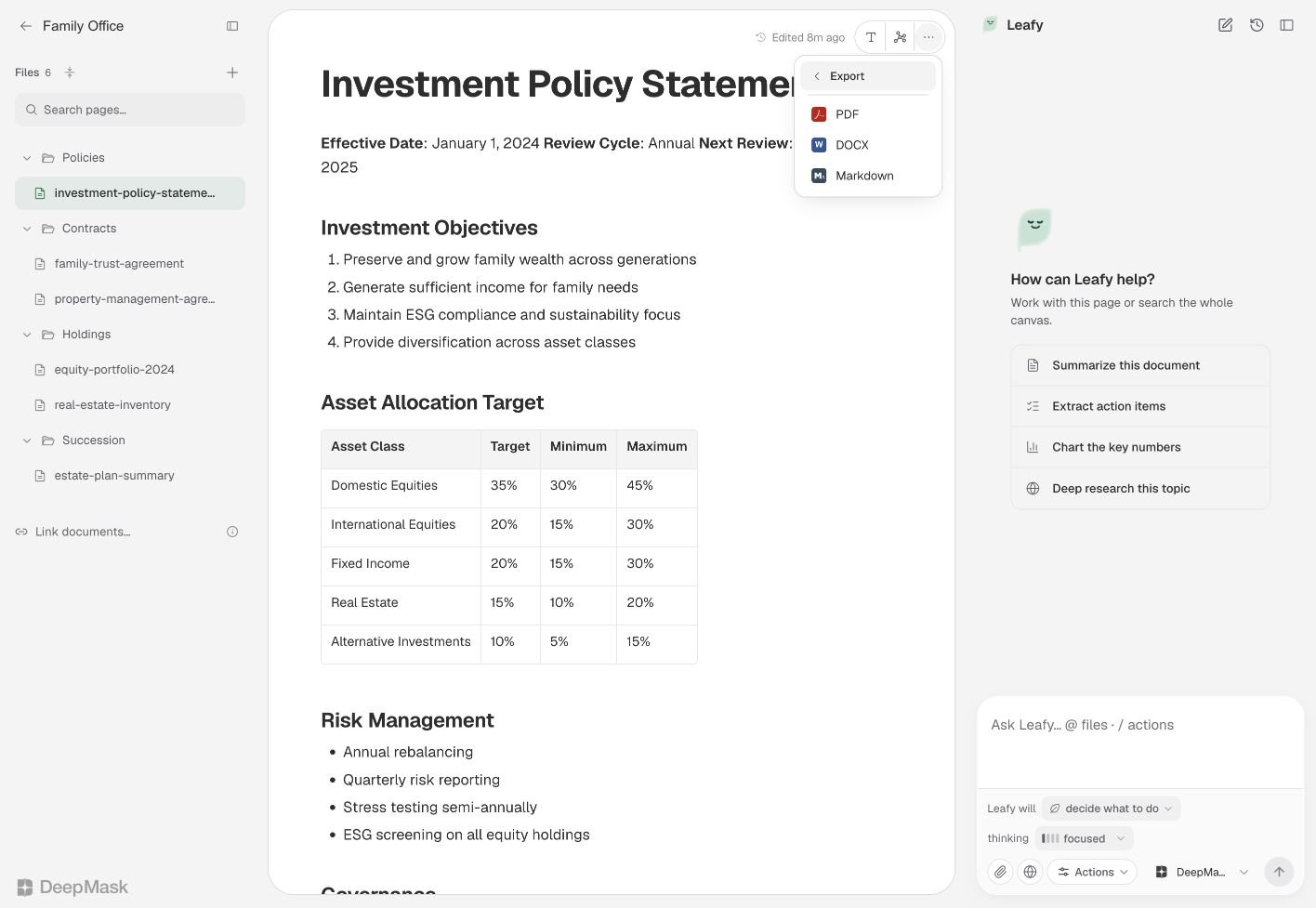
Öffnen Sie **More → Export** in der oberen Dokumentleiste und wählen Sie ein Format:
| Format | Geeignet für |
| - | - |
| Markdown | Die weitere Verwendung in Schreibwerkzeugen oder eine Kopie im Textformat. |
| PDF | Ein lesbares Dokument zum Teilen oder Drucken. Laden Sie die Seite als PDF herunter. |
| DOCX | Die weitere Bearbeitung in Word oder ein bearbeitbares Dokument zum Teilen. |
Prüfen Sie das exportierte Ergebnis bei komplexer Formatierung, Formeln oder importierten Office-Inhalten. Der Canvas-Export und die ursprüngliche Quelldatei können unterschiedlich aussehen.
## Gelöschte Seiten wiederherstellen
Öffnen Sie **Recently deleted** auf der Canvas-Startseite und wählen Sie neben einer Seite **Restore**, um ihren gespeicherten Inhalt wiederherzustellen.
Dabei entsteht eine neue Seite. Links zur gelöschten Seite müssen Sie gegebenenfalls neu verbinden. Verwenden Sie **Delete forever** nur, wenn Sie die gespeicherte Kopie nicht mehr benötigen.
Kürzlich gelöschte Seiten werden in Ihrem Browser gespeichert. Der Speicherplatz ist begrenzt und die Kopien werden nicht zwischen Geräten synchronisiert. Nutzen Sie diese Funktion zur Wiederherstellung kürzlich gelöschter Inhalte. Verschieben Sie dauerhaft aufzubewahrende Seiten in einen Archivordner und exportieren Sie wichtige Dokumente.
## Ihre Arbeit exportieren
Öffnen Sie **More → Export** in der oberen Dokumentleiste und wählen Sie ein Format:
| Format | Geeignet für |
| - | - |
| Markdown | Die weitere Verwendung in Schreibwerkzeugen oder eine Kopie im Textformat. |
| PDF | Ein lesbares Dokument zum Teilen oder Drucken. Laden Sie die Seite als PDF herunter. |
| DOCX | Die weitere Bearbeitung in Word oder ein bearbeitbares Dokument zum Teilen. |
Prüfen Sie das exportierte Ergebnis bei komplexer Formatierung, Formeln oder importierten Office-Inhalten. Der Canvas-Export und die ursprüngliche Quelldatei können unterschiedlich aussehen.
 ## Fehler beheben
**Änderungen werden nicht gespeichert?** Prüfen Sie die Speicheranzeige und Ihre Verbindung, bevor Sie die Seite schließen. Lassen Sie die Seite bei einem Speicherfehler geöffnet und sichern Sie eine Kopie Ihres Textes.
**Importierte Dateien fehlen?** Prüfen Sie die Importzusammenfassung. Nicht unterstützte Dateien, tiefere Unterordner und Bilder oberhalb der Importlimits können übersprungen werden.
**Leafy verwendet das falsche Material?** Prüfen Sie die Seite oder den Ordner in der Fokusanzeige des Eingabefelds. Nennen Sie die gewünschten Dokumente und fügen Sie relevante Referenzen hinzu.
**Verlauf oder gelöschte Seiten fehlen auf einem anderen Gerät?** Öffnen Sie den Browser, in dem Sie die Seite bearbeitet oder gelöscht haben. Dort werden die Wiederherstellungskopien gespeichert.
This documentation is built and hosted on [Mintlify](https://mintlify.com), a developer documentation platform.
## Fehler beheben
**Änderungen werden nicht gespeichert?** Prüfen Sie die Speicheranzeige und Ihre Verbindung, bevor Sie die Seite schließen. Lassen Sie die Seite bei einem Speicherfehler geöffnet und sichern Sie eine Kopie Ihres Textes.
**Importierte Dateien fehlen?** Prüfen Sie die Importzusammenfassung. Nicht unterstützte Dateien, tiefere Unterordner und Bilder oberhalb der Importlimits können übersprungen werden.
**Leafy verwendet das falsche Material?** Prüfen Sie die Seite oder den Ordner in der Fokusanzeige des Eingabefelds. Nennen Sie die gewünschten Dokumente und fügen Sie relevante Referenzen hinzu.
**Verlauf oder gelöschte Seiten fehlen auf einem anderen Gerät?** Öffnen Sie den Browser, in dem Sie die Seite bearbeitet oder gelöscht haben. Dort werden die Wiederherstellungskopien gespeichert.
This documentation is built and hosted on [Mintlify](https://mintlify.com), a developer documentation platform.